Attivazione telefonica - Microsoft Windows

Se avete acquistato un prodotto Microsoft Windows che richiede l'attivazione telefonica, desideriamo fornirvi le istruzioni su come procedere.

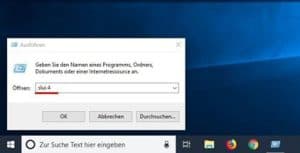
  1. Premete la combinazione di tasti [Microsoft Windows] + [R] (in alternativa, cliccate sul simbolo Start, digitate CMD e premete Invio) e inserite il comando "slui 4" nella finestra di dialogo Esegui.

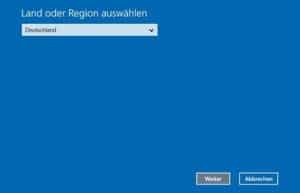
2. Si aprirà una nuova finestra. Selezionare il Paese appropriato dal menu a discesa e fare clic su "Avanti".

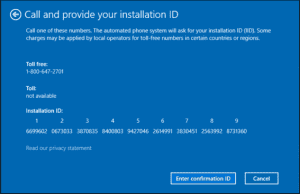
  1. Apparirà un ID di installazione con nove blocchi di numeri. Sopra di esso si trova un numero di telefono da chiamare.

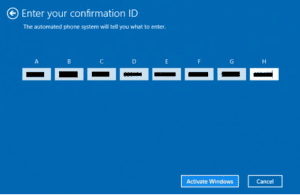
  1. Se si preferisce eseguire l'attivazione telefonica da soli, una voce computerizzata indicherà di inserire i blocchi di numeri utilizzando la tastiera del telefono. Riceverete quindi un ID di conferma con i blocchi da A a H. Annotate questo numero su un foglio di carta.
  2. Fare clic sul pulsante "Inserisci ID di conferma" e inserire l'ID appena ricevuto.

  1. Completate il processo di attivazione facendo clic sul pulsante "Attiva Microsoft Windows".
  2. Fatto. Vi auguriamo un'ottima esperienza con il vostro prodotto.

Attivare Microsoft Windows 10/11 tramite Prompt dei comandi (CMD)

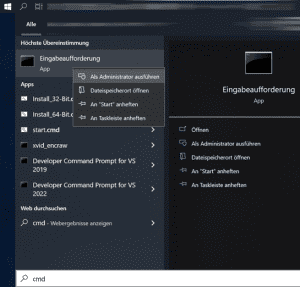
Per attivare Microsoft Windows 10 o Microsoft Windows 11 tramite il prompt dei comandi, aprire il prompt dei comandi come amministratore.

Fare clic su Start, digitare CMD, fare clic con il pulsante destro del mouse su "Prompt dei comandi" e selezionare "Esegui come amministratore". Immettere i seguenti comandi nel prompt dei comandi, sostituendo XXXXX con il codice del prodotto: slmgr /ipk XXXXX e per attivare: slmgr /ato

Microsoft Windows 10 / Errore di attivazione: 0xc004f050

Per risolvere questo problema, seguite questi semplici passaggi:

Se si riceve il codice di errore 0xC004f050:

Seguire le istruzioni del seguente video: [https://www.youtube.com/watch?v=hdzt59AaWjk]

  1. Immettere la chiave generica: VK7JG-NPHTM-C97JM-9MPGT-3V66T.
  2. Disattivare Internet e avviare l'aggiornamento. Riavviare il PC.
  3. Dopo un'installazione riuscita, passare alla nostra chiave inviata via e-mail e riavviare il PC.

Aggiornamento Microsoft Windows 10/11 [Home to Professional]

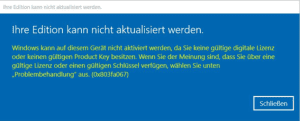
Codice di errore: 0x803fa067

Questo errore si verifica spesso quando si cerca di passare da Microsoft Windows 10 Home a Professional o quando la versione Home è già attivata/collegata a una licenza digitale.

Opzione 1: Aggiornamento tramite console

Avviare il prompt dei comandi con diritti amministrativi e immettere il seguente comando:

DISM /Online /Get-TargetEditions

con

DISM /Online /Get-CurrentEdition

Per passare, ad esempio, da Home a Pro, utilizzate il seguente comando:

changepk.exe /productkey VK7JG-NPHTM-C97JM-9MPGT-3V66T

Attendere il completamento del processo di aggiornamento. Dopo l'aggiornamento, attivare la versione Professional con il codice prodotto acquistato.

Opzione 2: Aggiornamento tramite chiave generica

Se si riscontrano problemi con una chiave OEM, Microsoft ha fornito una chiave di prodotto generica che può essere utilizzata per l'aggiornamento:

VK7JG-NPHTM-C97JM-9MPGT-3V66T

Se Microsoft Windows mostra un errore, come il codice di errore 0x803fa067, ripetere la procedura e disconnettersi temporaneamente da Internet, ad esempio rimuovendo il cavo LAN, disattivando l'adattatore LAN o spegnendo il Wi-Fi. Quindi immettere nuovamente il codice.

Opzione 3: Attivazione offline

- Disconnettere la connessione a Internet (rimuovere il cavo di rete o disattivare il Wi-Fi).

- Premere WIN+R e inserire "SLUI" nel campo di testo. Si aprirà la procedura guidata di attivazione. Inserite il codice di aggiornamento e/o il codice prodotto di Microsoft Windows 10 Pro inviato per e-mail.

- Fatto. Microsoft Windows 10/11 Pro dovrebbe ora essere attivato.

Come creare una chiavetta USB avviabile per Microsoft Windows 10 Professional

Per creare una chiavetta USB avviabile, è necessario disporre di una chiavetta USB con almeno 8 GB di capacità, un'immagine ISO o DVD e uno strumento specifico (Rufus). Nota: tutti i dati presenti sulla chiavetta verranno cancellati durante il processo.


Segui questi passaggi:

  1. Download l'immagine ISO o DVD sul computer.
  2. Download lo strumento (Rufus) al computer.
  3. Collegare la chiavetta USB.
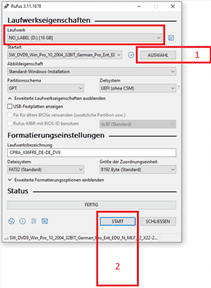
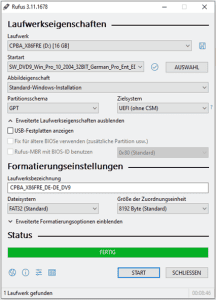
  4. Avvia lo strumento (Rufus) facendo doppio clic sul file “rufus.exe”: lo strumento rileverà la tua chiavetta USB.
  5. Clicca su “SELEZIONA” e scegli il file ISO (#1 nella schermata 1).
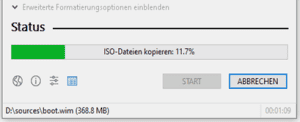
  6. Clicca su “START” per avviare il processo (#2 nella schermata 1).
  7. Confermare l'avviso di sovrascrittura della chiavetta USB.
  8. Attendere fino al completamento del processo, segnalato dal messaggio “FINISHED” (COMPLETATO).”
  9. Chiudi lo strumento cliccando su “CHIUDI”.”


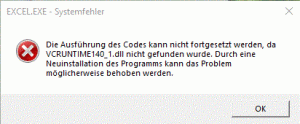
Messaggio di errore: “L'esecuzione del codice non può essere continuata perché VCRUNTIME140.dll / VCRUNTIME140_1.dll ...

Per risolvere questo problema, scaricare Microsoft Visual C++ Redistributable per Visual Studio 2015, 2017 e 2019. I seguenti aggiornamenti sono gli ultimi pacchetti Visual C++ Redistributable supportati per Visual Studio 2015, 2017 e 2019. Include una versione di base di Universal C Runtime, vedere MSDN per i dettagli.

- x86: vc_redist.x86.exe

- x64: vc_redist.x64.exe

- ARM64: vc_redist.arm64.exe

  1. Download la versione appropriata per il vostro sistema.
  2. Avviare e installare la versione scaricata.
  3. Riavviare il sistema.

Modifica, attivazione o rimozione del codice prodotto Microsoft Office tramite console (CMD)

Se si verifica un problema in cui la finestra di attivazione viene visualizzata ogni volta che si avvia Microsoft Office, è necessario provare a eseguire le seguenti operazioni di risoluzione dei problemi per modificare, rimuovere o attivare un codice prodotto potenzialmente bloccato o non valido.

Se l'attivazione dell'Microsoft Office non funziona più attraverso la normale maschera di attivazione, è necessario verificare se è già stata inserita una seconda chiave in background.


Passo 1: Avviare la Console (CMD) come amministratore

A tal fine, aprire CMD come amministratore. Fate clic sul pulsante del menu Start di Microsoft Windows; per le versioni precedenti di Microsoft Windows, è contrassegnato da "Start". Digitare CMD e, con il tasto destro del mouse, selezionare "Esegui come amministratore".


Passo 2: navigare nella directory del programma

cd "C:ProgrammiMicrosoft OfficeMicrosoft Office16"

Nota: il nome della cartella "Microsoft Office16" può variare a seconda della versione del programma. Se la Microsoft Office è installata nella versione a 32 bit, utilizzare il seguente percorso:

cd "C:Programmi (x86)Microsoft OfficeMicrosoft Office16"

Nota: se non riuscite a trovare cscript.exe nella cartella "Program Files" o "Program Files (x86)", provate ad aprirlo da "C:Microsoft Windowssystem32". Tuttavia, il percorso di OSPP.VBS deve essere modificato.

Esempio:

cscript C:Program FilesMicrosoft OfficeMicrosoft Office16OSPP.VBS /dstatus


Passo 3: Visualizzazione delle chiavi installate

Con il seguente comando è possibile visualizzare lo stato attuale delle chiavi installate:

cscript OSPP.VBS /dstatus

L'output del comando fornisce informazioni quali:

- Quante chiavi sono installate

- Per quale versione di Microsoft Office è destinata la chiave

- Stato della licenza

- Ultimi 5 caratteri della chiave installata (utilizzati per la selezione)

Se in questa finestra sono presenti due chiavi attive, è necessario rimuovere la chiave inattiva.


Fase 4: rimozione delle chiavi

Per rimuovere una chiave inattiva, utilizzare il seguente comando:

Sostituire "XXXXX" con gli ultimi 5 caratteri della chiave da utilizzare (visualizzati nel comando "dstatus" alla voce "Ultimi 5 caratteri della chiave di prodotto installata").

cscript OSPP.VBS /unpkey:XXXXX


Passo 5: Inserire una nuova chiave

Per inserire una nuova chiave, utilizzare il seguente comando:

Sostituire "XXX..." con la nuova chiave.

cscript OSPP.VBS /inpkey:XXXXX-XXXXX-XXXXX-XXXXX-XXXXX


Fase 6: Attivazione del nuovo codice prodotto

Per eseguire l'attivazione, utilizzare il seguente comando:

cscript OSPP.VBS /act

Questa procedura funziona per tutte le versioni attuali dell'Microsoft Office fino alla versione 2021 (Microsoft Office 2003, 2007, 2010, 2013, 2016, 2019, 2021).