Telefonische activering - Microsoft Windows

Als je een Microsoft Windows-product hebt gekocht waarvoor activering per telefoon nodig is, willen we je graag instructies geven over hoe je te werk moet gaan.

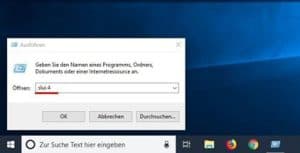
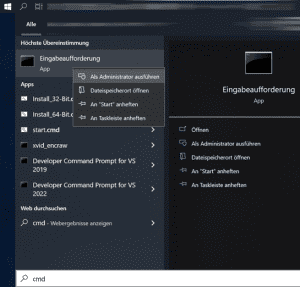
  1. Druk op de toetscombinatie [Microsoft Windows] + [R] (of klik op het Start-symbool, typ CMD en druk op Enter) en voer in het dialoogvenster Uitvoeren de opdracht "slui 4" in.

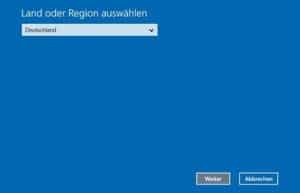
2. Er wordt een nieuw venster geopend. Selecteer het juiste land in het vervolgkeuzemenu en klik op "Volgende".

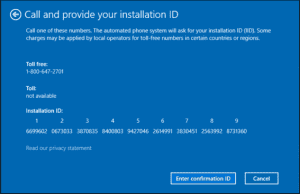
  1. Er verschijnt een installatie-ID met negen nummerblokken. Daarboven vind je een telefoonnummer dat je moet bellen.

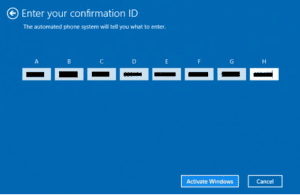
  1. Als u er de voorkeur aan geeft om de telefonische activering zelf uit te voeren, zal een computerstem u vragen om de nummerblokken in te voeren met het toetsenbord van uw telefoon. U ontvangt dan een bevestigings-ID met de blokken A tot en met H. Noteer dit nummer op een stuk papier.
  2. Klik op de knop "Bevestigings-ID invoeren" en voer de ID in die je zojuist hebt ontvangen.

  1. Voltooi het activeringsproces door op de knop "Microsoft Windows activeren" te klikken.
  2. Gedaan. We wensen je een geweldige ervaring met je product.

Microsoft Windows 10/11 activeren via opdrachtprompt (CMD)

Om uw Microsoft Windows 10 of Microsoft Windows 11 te activeren via de opdrachtprompt, opent u de opdrachtprompt als beheerder.

Klik op Start, typ CMD, klik met de rechtermuisknop op "Opdrachtprompt" en selecteer "Uitvoeren als administrator". Voer de volgende opdrachten in de opdrachtprompt in, waarbij je XXXXX vervangt door je productcode: slmgr /ipk XXXXX en om te activeren: slmgr /ato

Microsoft Windows 10 / Activeringsfout: 0xc004f050

Volg deze eenvoudige stappen om dit probleem op te lossen:

Als u de foutcode 0xC004f050 ontvangt:

Volg de instructies in de volgende video: [https://www.youtube.com/watch?v=hdzt59AaWjk]

  1. Voer de generieke sleutel in: VK7JG-NPHTM-C97JM-9MPGT-3V66T.
  2. Schakel het internet uit en start de upgrade. Start je pc opnieuw op.
  3. Verander na een succesvolle installatie in onze sleutel die je via e-mail hebt ontvangen en start je pc opnieuw op.

Microsoft Windows 10/11 Upgrade [Thuis naar Professional].

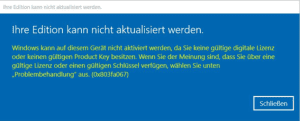
Foutcode: 0x803fa067

Deze fout treedt vaak op wanneer je probeert te upgraden van Microsoft Windows 10 Home naar Professional of wanneer je Home-versie al geactiveerd/gekoppeld is met een digitale licentie.

Optie 1: Upgraden via console

Start de opdrachtprompt met beheerdersrechten en voer het volgende commando in:

DISM /Online /Get-TargetEditions

met

DISM /Online /Get-CurrentEdition

Om bijvoorbeeld van Home naar Pro te upgraden, gebruik je het volgende commando:

changepk.exe /productkey VK7JG-NPHTM-C97JM-9MPGT-3V66T

Wacht tot het upgradeproces is voltooid. Na het succesvol upgraden activeer je jouw Professional versie met de aangekochte productsleutel.

Optie 2: Upgraden met een generieke sleutel

Als je problemen ondervindt met een OEM-sleutel, heeft Microsoft een generieke productsleutel geleverd die kan worden gebruikt voor de upgrade:

VK7JG-NPHTM-C97JM-9MPGT-3V66T

Als Microsoft Windows een fout weergeeft, zoals foutcode 0x803fa067, herhaal dan het proces en verbreek tijdelijk de verbinding met internet, bijvoorbeeld door de LAN-kabel te verwijderen, de LAN-adapter uit te schakelen of wifi uit te schakelen. Voer de code vervolgens opnieuw in.

Optie 3: Offline activering

- Verbreek de verbinding met je internetverbinding (verwijder de netwerkkabel of schakel Wi-Fi uit).

- Druk op WIN+R en voer “SLUI” in het tekstveld in. De activeringswizard wordt geopend. Voer de upgradesleutel en/of de productsleutel van Microsoft Windows 10 Pro in die u per e-mail is toegestuurd.

- Gereed. Microsoft Windows 10/11 Pro zou nu geactiveerd moeten zijn.

Hoe maak je een opstartbare USB-stick voor Microsoft Windows 10 Professional?

To create a bootable USB stick, you need a USB stick with at least 8 GB capacity, an ISO or DVD image, and a specific tool (Rufus). Note: All data on the stick will be erased during the process.


Follow these steps:

  1. Download het ISO- of DVD-image naar je computer.
  2. Download het gereedschap (Rufus) naar je computer.
  3. Sluit de USB-stick aan.
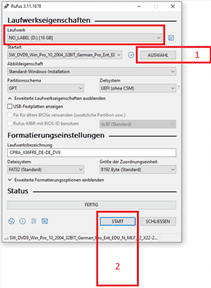
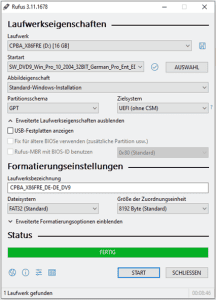
  4. Start the tool (Rufus) by double-clicking on the “rufus.exe” file – the tool will detect your USB stick.
  5. Click on “SELECT” and choose the ISO file (#1 on Screenshot 1).
  6. Click on “START” to initiate the process (#2 on Screenshot 1).
  7. Bevestig de waarschuwing over het overschrijven van de USB-stick.
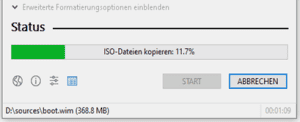
  8. Wait until the process is complete – marked with the message “FINISHED.”
  9. Close the tool by clicking “CLOSE.”


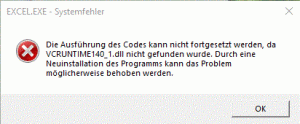
Foutbericht: “De uitvoering van de code kan niet worden voortgezet omdat VCRUNTIME140.dll / VCRUNTIME140_1.dll ...

Download de Microsoft Visual C++ Redistributable voor Visual Studio 2015, 2017 en 2019 om dit probleem op te lossen. De volgende updates zijn de nieuwste ondersteunde Visual C++ Redistributable Packages voor Visual Studio 2015, 2017 en 2019. Het bevat een basisversie van Universal C Runtime, zie MSDN voor meer informatie.

- x86: vc_redist.x86.exe

- x64: vc_redist.x64.exe

- ARM64: vc_redist.arm64.exe

  1. Download de juiste versie voor jouw systeem.
  2. Start en installeer de gedownloade versie.
  3. Start uw systeem opnieuw op.

Microsoft Office Productsleutel wijzigen, activeren of verwijderen via Console (CMD)

Als je het probleem tegenkomt waarbij het activeringsvenster elke keer verschijnt als je Microsoft Office opstart, moet je de volgende stappen voor probleemoplossing proberen om een mogelijk geblokkeerde of ongeldige productsleutel te wijzigen, verwijderen of activeren.

Als de activering van de Microsoft Office niet meer werkt via het normale activeringsmasker, moet je testen of er op de achtergrond al een tweede sleutel is ingevoerd.


Stap 1: Start Console (CMD) als Administrator

Open hiervoor CMD als beheerder. Klik op de menuknop Start van Microsoft Windows; bij oudere versies van Microsoft Windows heeft deze de naam "Start". Typ CMD en selecteer met de rechtermuisknop "Als administrator uitvoeren".


Stap 2: Navigeer naar de programmamap

cd "C:BestandenMicrosoft OfficeMicrosoft Office16".

Opmerking: De mapnaam "Microsoft Office16" kan variëren afhankelijk van de programmaversie. Als je Microsoft Office hebt geïnstalleerd in de 32-bits versie, gebruik dan het volgende pad:

cd "C:Program Files (x86)Microsoft OfficeMicrosoft Office16"

Opmerking: Als u cscript.exe niet kunt vinden in de map "Program Files" of "Program Files (x86)", probeer het dan te openen vanuit "C:Microsoft Windowssystem32". Het pad van OSPP.VBS moet echter worden aangepast.

Voorbeeld:

cscript C:Program FilesMicrosoft OfficeMicrosoft Office16OSPP.VBS /dstatus


Stap 3: Geïnstalleerde sleutels weergeven

Met het volgende commando kun je de huidige status van geïnstalleerde sleutels weergeven:

cscript OSPP.VBS /dstatus

De uitvoer van het commando geeft informatie zoals:

- Hoeveel sleutels zijn er geïnstalleerd?

- Voor welke versie van Microsoft Office de sleutel bedoeld is

- Licentiestatus

- Laatste 5 tekens van de geïnstalleerde sleutel (gebruikt voor selectie)

Als je twee actieve sleutels in dit venster vindt, moet je de inactieve sleutel verwijderen.


Stap 4: Sleutels verwijderen

Gebruik het volgende commando om een inactieve sleutel te verwijderen:

Vervang "XXXXX" door de laatste 5 tekens van de sleutel die moet worden gebruikt (uitvoer in het commando "dstatus" onder "Laatste 5 tekens van geïnstalleerde productsleutel").

cscript OSPP.VBS /unpkey:XXXXX


Stap 5: Voer een nieuwe sleutel in

Gebruik het volgende commando om een nieuwe sleutel in te voeren:

Vervang "XXX..." door de nieuwe sleutel.

cscript OSPP.VBS /inpkey:XXXXX-XXXXX-XXXXX-XXXXX-XXXXX


Stap 6: Activeer de nieuwe productsleutel

Gebruik het volgende commando om de activering uit te voeren:

cscript OSPP.VBS /act

Deze procedure werkt voor alle huidige Microsoft Office-versies tot versie 2021 (Microsoft Office 2003, 2007, 2010, 2013, 2016, 2019, 2021).