Telefonaktivering – Microsoft Windows

Hvis du har købt et Microsoft Windows-produkt, som kræver telefonisk aktivering, vil vi gerne give dig en vejledning i, hvordan du gør.

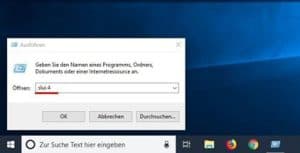
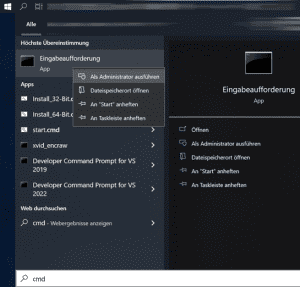
  1. Tryk på tastkombinationen [Microsoft Windows] + [R] (eller klik på Start-symbolet, skriv CMD og tryk på Enter) og indtast kommandoen “slui 4” i dialogboksen Kør.

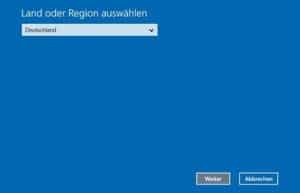
2. Et nyt vindue åbnes. Vælg det relevante land i rullemenuen og klik på “Næste”.

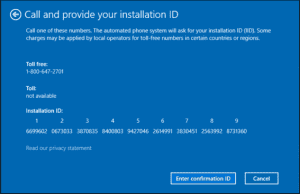
  1. Der vises et installations-ID med ni talblokke. Over det finder du et telefonnummer, som du skal ringe til.

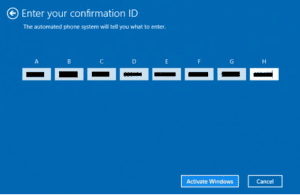
  1. Hvis du foretrækker at foretage telefonaktiveringen selv, vil en computerstemme instruere dig i at indtaste nummerblokkene ved hjælp af tastaturet på din telefon. Du modtager derefter et bekræftelses-ID med blokkene A til H. Skriv dette nummer ned på et stykke papir.
  2. Klik på knappen “Indtast bekræftelses-ID” og indtast det ID, du lige har modtaget.

  1. Afslut aktiveringsprocessen ved at klikke på knappen “Aktiver Microsoft Windows”.
  2. Færdig. Vi ønsker dig en god oplevelse med dit produkt.

Aktivér Microsoft Windows 10/11 via kommandoprompt (CMD)

For at aktivere din Microsoft Windows 10 eller Microsoft Windows 11 via kommandoprompten skal du åbne kommandoprompten som administrator.

Klik på Start, skriv CMD, højreklik på “Kommandoprompt”, og vælg “Kør som administrator”. Indtast følgende kommandoer i kommandoprompten, idet du erstatter XXXXX med din produktkode: slmgr /ipk XXXXX og for at aktivere: slmgr /ato

Microsoft Windows 10 / Aktiveringsfejl: 0xc004f050

Følg disse enkle trin for at løse dette problem:

Hvis du får fejlkoden 0xC004f050:

Følg instruktionerne i følgende video: [https://www.youtube.com/watch?v=hdzt59AaWjk]

  1. Indtast den generiske nøgle: VK7JG-NPHTM-C97JM-9MPGT-3V66T.
  2. Sluk for internettet, og start opgraderingen. Genstart din pc.
  3. Efter en vellykket installation skal du skifte til vores nøgle, der er sendt via e-mail, og genstarte din pc.

Microsoft Windows 10/11-opgradering [Hjem til Professional]

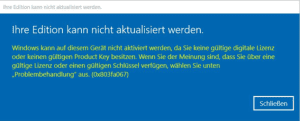
Fejlkode: 0x803fa067

Denne fejl opstår ofte, når du forsøger at opgradere fra Microsoft Windows 10 Home til Professional, eller når din Home-version allerede er aktiveret/tilknyttet en digital licens.

Mulighed 1: Opgradering via konsol

Start kommandoprompten med administratorrettigheder, og indtast følgende kommando:

DISM /Online /Get-TargetEditions

med

DISM /Online /Get-CurrentEdition

For at opgradere fra Home til Pro skal du bruge følgende kommando:

changepk.exe /produktnøgle VK7JG-NPHTM-C97JM-9MPGT-3V66T

Vent, indtil opgraderingsprocessen er afsluttet. Når opgraderingen er gennemført, skal du aktivere din Professional-version med den købte produktnøgle.

Mulighed 2: Opgrader med generisk nøgle

Hvis du støder på problemer med en OEM-nøgle, har Microsoft leveret en generisk produktnøgle, der kan bruges til opgraderingen:

VK7JG-NPHTM-C97JM-9MPGT-3V66T

Hvis Microsoft Windows viser en fejl, f.eks. fejlkode 0x803fa067, skal du gentage processen og midlertidigt afbryde internetforbindelsen, f.eks. ved at fjerne LAN-kablet, deaktivere LAN-adapteren eller slukke for Wi-Fi. Indtast derefter koden igen.

Mulighed 3: Offline-aktivering

– Afbryd din internetforbindelse (fjern netværkskablet eller deaktiver Wi-Fi).

– Tryk på WIN+R og indtast “SLUI” i tekstfeltet. Aktiveringsguiden bør nu åbne sig. Indtast opgraderingsnøglen og/eller Microsoft Windows 10 Pro-produktnøglen, som du har modtaget via e-mail.

– Færdig. Microsoft Windows 10/11 Pro bør nu være aktiveret.

Sådan opretter du en bootbar USB-nøgle til Microsoft Windows 10 Professional

To create a bootable USB stick, you need a USB stick with at least 8 GB capacity, an ISO or DVD image, and a specific tool (Rufus). Note: All data on the stick will be erased during the process.


Follow these steps:

  1. Download ISO- eller DVD-billedet til din computer.
  2. Download værktøjet (Rufus) til din computer.
  3. Tilslut USB-nøglen.
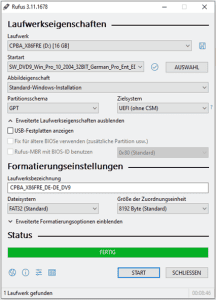
  4. Start the tool (Rufus) by double-clicking on the “rufus.exe” file – the tool will detect your USB stick.
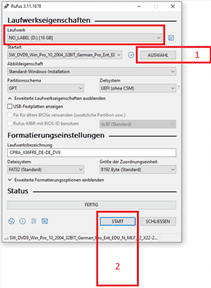
  5. Click on “SELECT” and choose the ISO file (#1 on Screenshot 1).
  6. Click on “START” to initiate the process (#2 on Screenshot 1).
  7. Bekræft advarslen om overskrivning af USB-nøglen.
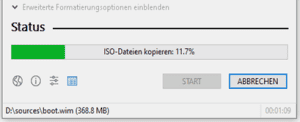
  8. Wait until the process is complete – marked with the message “FINISHED.”
  9. Close the tool by clicking “CLOSE.”


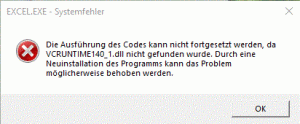
Error Message: “The execution of the code cannot be continued because VCRUNTIME140.dll / VCRUNTIME140_1.dll …

To resolve this issue, please download the Microsoft Visual C++ Redistributable for Visual Studio 2015, 2017, and 2019. The following updates are the latest supported Visual C++ Redistributable Packages for Visual Studio 2015, 2017, and 2019. It includes a base version of Universal C Runtime, see MSDN for details.

– x86: vc_redist.x86.exe

– x64: vc_redist.x64.exe

– ARM64: vc_redist.arm64.exe

  1. Download den rigtige version til dit system.
  2. Start og installer den downloadede version.
  3. Genstart dit system.

Ændre, aktivere eller fjerne Microsoft Office-produktnøgle via konsol (CMD)

Hvis du støder på problemet, hvor aktiveringsvinduet vises hver gang du starter Microsoft Office, bør du prøve følgende fejlfindingstrin for at ændre, fjerne eller aktivere en potentielt blokeret eller ugyldig produktnøgle.

Hvis Microsoft Office-aktivering ikke længere fungerer via den normale aktiveringsmaske, skal du teste, om en anden nøgle allerede er indtastet i baggrunden.


Trin 1: Start konsollen (CMD) som administrator

For at gøre dette skal du åbne CMD som administrator. Klik på Microsoft Windows Start-menuknappen; i ældre versioner af Microsoft Windows hedder den “Start”. Skriv CMD, og vælg “Kør som administrator” med højre museknap.”


Trin 2: Naviger til programkataloget

cd “C:Program FilesMicrosoft OfficeMicrosoft Office16”

Bemærk: Mappenavnet “Microsoft Office16” kan variere afhængigt af programversionen. Hvis du har Microsoft Office installeret i 32-bit-versionen, skal du bruge følgende sti:

cd “C:Program Files (x86)Microsoft OfficeMicrosoft Office16”

Bemærk: Hvis du ikke kan finde cscript.exe i mappen “Program Files” eller “Program Files (x86)”, kan du prøve at åbne den fra “C:Microsoft Windowssystem32”. Stien til OSPP.VBS skal dog justeres.

Eksempel:

cscript C:Program FilesMicrosoft OfficeMicrosoft Office16OSPP.VBS /dstatus


Trin 3: Vis installerede nøgler

Med følgende kommando kan du vise den aktuelle status for installerede nøgler:

cscript OSPP.VBS /dstatus

Kommandoens output giver oplysninger såsom:

– Hvor mange nøgler er der installeret?

– Til hvilken version af Microsoft Office nøglen er beregnet

– Licensstatus

– De sidste 5 tegn i den installerede nøgle (bruges til valg)

Hvis du finder to aktive nøgler i dette vindue, skal du fjerne den inaktive nøgle.


Trin 4: Fjern nøgler

For at fjerne en inaktiv nøgle skal du bruge følgende kommando:

Erstat “XXXXX” med de sidste 5 tegn i den nøgle, der skal bruges (udskrives i kommandoen “dstatus” under “De sidste 5 tegn i den installerede produktnøgle”).

cscript OSPP.VBS /unpkey:XXXXX


Trin 5: Indtast en ny nøgle

For at indtaste en ny nøgle skal du bruge følgende kommando:

Erstat “XXX...” med den nye nøgle.

cscript OSPP.VBS /inpkey:XXXXX-XXXXX-XXXXX-XXXXX-XXXXX


Trin 6: Aktivér den nye produktnøgle

For at aktivere skal du bruge følgende kommando:

cscript OSPP.VBS /act

Denne procedure fungerer for alle aktuelle Microsoft Office-versioner op til version 2021 (Microsoft Office 2003, 2007, 2010, 2013, 2016, 2019, 2021).