Ενεργοποίηση τηλεφώνου - Microsoft Windows

Εάν έχετε αγοράσει ένα προϊόν Microsoft Windows που απαιτεί τηλεφωνική ενεργοποίηση, θα θέλαμε να σας δώσουμε οδηγίες για το πώς να προχωρήσετε.

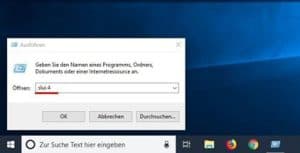
  1. Πατήστε το συνδυασμό πλήκτρων [Microsoft Windows] + [R] (εναλλακτικά, κάντε κλικ στο σύμβολο Έναρξη, πληκτρολογήστε CMD και πατήστε Enter) και πληκτρολογήστε την εντολή “slui 4” στο παράθυρο διαλόγου Εκτέλεση.

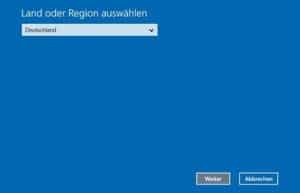
2. Θα ανοίξει ένα νέο παράθυρο. Επιλέξτε την κατάλληλη χώρα από το αναπτυσσόμενο μενού και κάντε κλικ στο “Επόμενο”.

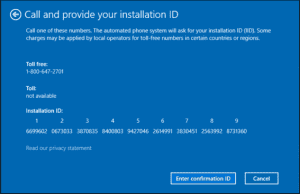
  1. Θα εμφανιστεί ένα αναγνωριστικό εγκατάστασης με εννέα αριθμητικά τετράγωνα. Πάνω από αυτό, θα βρείτε έναν αριθμό τηλεφώνου που πρέπει να καλέσετε.

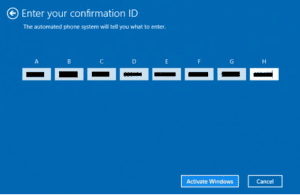
  1. Εάν προτιμάτε να πραγματοποιήσετε την ενεργοποίηση του τηλεφώνου μόνοι σας, μια φωνή από υπολογιστή θα σας καθοδηγήσει να εισαγάγετε τα μπλοκ αριθμών χρησιμοποιώντας το πληκτρολόγιο του τηλεφώνου σας. Στη συνέχεια θα λάβετε ένα αναγνωριστικό επιβεβαίωσης με τα μπλοκ από το Α έως το Η. Σημειώστε αυτόν τον αριθμό σε ένα κομμάτι χαρτί.
  2. Κάντε κλικ στο κουμπί “Enter Confirmation ID” και πληκτρολογήστε το ID που μόλις λάβατε.

  1. Ολοκληρώστε τη διαδικασία ενεργοποίησης κάνοντας κλικ στο κουμπί “Activate Microsoft Windows”.
  2. Έγινε. Σας ευχόμαστε καλή εμπειρία με το προϊόν σας.

Ενεργοποίηση των Microsoft Windows 10/11 μέσω της γραμμής εντολών (CMD)

Για να ενεργοποιήσετε τα Microsoft Windows 10 ή τα Microsoft Windows 11 μέσω της γραμμής εντολών, ανοίξτε τη γραμμή εντολών ως διαχειριστής.

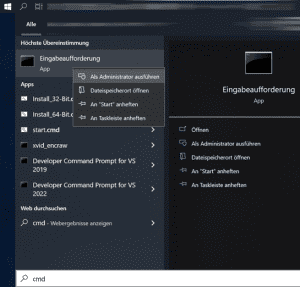
Κάντε κλικ στο κουμπί Έναρξη, πληκτρολογήστε CMD, κάντε δεξί κλικ στο “Command Prompt” και επιλέξτε “Εκτέλεση ως διαχειριστής”. Εισάγετε τις ακόλουθες εντολές στη γραμμή εντολών, αντικαθιστώντας το XXXXX με τον κωδικό του προϊόντος σας: slmgr /ipk XXXXX και για να ενεργοποιήσετε: slmgr /ato

Microsoft Windows 10 / Σφάλμα ενεργοποίησης: 0xc004f050

Για να επιλύσετε αυτό το πρόβλημα, ακολουθήστε τα παρακάτω απλά βήματα:

Εάν λάβετε τον κωδικό σφάλματος 0xC004f050:

Ακολουθήστε τις οδηγίες στο παρακάτω βίντεο: [https://www.youtube.com/watch?v=hdzt59AaWjk]

  1. Εισάγετε το γενικό κλειδί: VK7JG-NPHTM-C97JM-9MPGT-3V66T.
  2. Απενεργοποιήστε το διαδίκτυο και ξεκινήστε την αναβάθμιση. Κάντε επανεκκίνηση του υπολογιστή σας.
  3. Μετά από μια επιτυχημένη εγκατάσταση, αλλάξτε στο κλειδί που σας στείλαμε μέσω email και επανεκκινήστε τον υπολογιστή σας.

Αναβάθμιση Microsoft Windows 10/11 [Home to Professional]

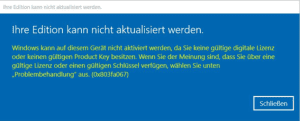
Κωδικός σφάλματος: 0x803fa067

Αυτό το σφάλμα εμφανίζεται συχνά όταν προσπαθείτε να αναβαθμίσετε από το Microsoft Windows 10 Home στο Professional ή όταν η έκδοση Home είναι ήδη ενεργοποιημένη/συνδεδεμένη με ψηφιακή άδεια χρήσης.

Επιλογή 1: Αναβάθμιση μέσω κονσόλας

Εκκινήστε τη γραμμή εντολών με δικαιώματα διαχειριστή και εισαγάγετε την ακόλουθη εντολή:

DISM /Online /Get-TargetEditions

με

DISM /Online /Get-CurrentEdition

Για αναβάθμιση, για παράδειγμα, από Home σε Pro, χρησιμοποιήστε την ακόλουθη εντολή:

changepk.exe /κλειδί προϊόντος VK7JG-NPHTM-C97JM-9MPGT-3V66T

Περιμένετε να ολοκληρωθεί η διαδικασία αναβάθμισης. Μετά την επιτυχή αναβάθμιση, ενεργοποιήστε την έκδοση Professional με το κλειδί προϊόντος που αγοράσατε.

Επιλογή 2: Αναβάθμιση με χρήση γενικού κλειδιού

Εάν αντιμετωπίζετε προβλήματα με ένα κλειδί OEM, η Microsoft έχει παράσχει ένα γενικό κλειδί προϊόντος που μπορεί να χρησιμοποιηθεί για την αναβάθμιση:

VK7JG-NPHTM-C97JM-9MPGT-3V66T

Εάν τα Microsoft Windows εμφανίσουν σφάλμα, όπως ο κωδικός σφάλματος 0x803fa067, επαναλάβετε τη διαδικασία και αποσυνδεθείτε προσωρινά από το διαδίκτυο, για παράδειγμα, αφαιρώντας το καλώδιο LAN, απενεργοποιώντας τον προσαρμογέα LAN ή απενεργοποιώντας το Wi-Fi. Στη συνέχεια, πληκτρολογήστε ξανά τον κωδικό.

Επιλογή 3: Ενεργοποίηση χωρίς σύνδεση

- Αποσυνδέστε τη σύνδεσή σας στο διαδίκτυο (αφαιρέστε το καλώδιο δικτύου ή απενεργοποιήστε το Wi-Fi).

- Πατήστε WIN+R και πληκτρολογήστε “SLUI” στο πεδίο κειμένου. Θα πρέπει να ανοίξει ο οδηγός ενεργοποίησης. Εισάγετε το κλειδί αναβάθμισης ή/και το κλειδί προϊόντος Microsoft Windows 10 Pro που σας εστάλη με email.

- Έγινε. Τα Microsoft Windows 10/11 Pro θα πρέπει τώρα να έχουν ενεργοποιηθεί.

Μήνυμα σφάλματος: “Αυτό το κλειδί προϊόντος αφορά την έκδοση άδειας χρήσης του Microsoft Office xxx, η οποία δεν είναι εγκατεστημένη.

Εγκαταστήστε τη σωστή έκδοση Microsoft Office. Μπορείτε να βρείτε το σωστό λογισμικό για τον κωδικό προϊόντος που αγοράσατε στη σελίδα λήψης. Σημειώστε ότι οι παλαιότερες ή νεότερες εκδόσεις πρέπει να αφαιρεθούν πριν από την εγκατάσταση για να αποφευχθούν σφάλματα ενεργοποίησης.

Πώς να δημιουργήσετε ένα bootable USB Stick για τα Microsoft Windows 10 Professional

Για να δημιουργήσετε ένα εκκινήσιμο στικάκι USB, χρειάζεστε ένα στικάκι USB με χωρητικότητα τουλάχιστον 8 GB, μια εικόνα ISO ή DVD και ένα ειδικό εργαλείο (Rufus). Σημείωση: Όλα τα δεδομένα στο στικ θα διαγραφούν κατά τη διάρκεια της διαδικασίας.


Ακολουθήστε αυτά τα βήματα:

  1. Download την εικόνα ISO ή DVD στον υπολογιστή σας.
  2. Download το εργαλείο (Rufus) στον υπολογιστή σας.
  3. Συνδέστε το στικάκι USB.
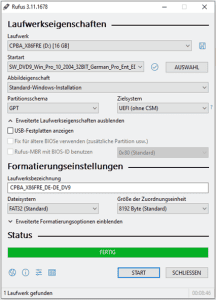
  4. Εκκινήστε το εργαλείο (Rufus) κάνοντας διπλό κλικ στο αρχείο “rufus.exe” - το εργαλείο θα εντοπίσει το στικ USB.
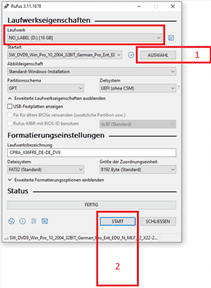
  5. Κάντε κλικ στο “SELECT” και επιλέξτε το αρχείο ISO (#1 στο Στιγμιότυπο 1).
  6. Κάντε κλικ στο “START” για να ξεκινήσει η διαδικασία (#2 στο στιγμιότυπο 1).
  7. Επιβεβαιώστε την προειδοποίηση σχετικά με την αντικατάσταση του στικ USB.
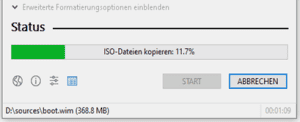
  8. Περιμένετε μέχρι να ολοκληρωθεί η διαδικασία - με το μήνυμα “FINISHED” (ΟΛΟΚΛΗΡΩΘΗΚΕ).”
  9. Κλείστε το εργαλείο κάνοντας κλικ στο “CLOSE”.”


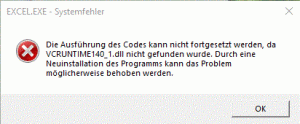
Error Message: “The execution of the code cannot be continued because VCRUNTIME140.dll / VCRUNTIME140_1.dll …

To resolve this issue, please download the Microsoft Visual C++ Redistributable for Visual Studio 2015, 2017, and 2019. The following updates are the latest supported Visual C++ Redistributable Packages for Visual Studio 2015, 2017, and 2019. It includes a base version of Universal C Runtime, see MSDN for details.

– x86: vc_redist.x86.exe

– x64: vc_redist.x64.exe

– ARM64: vc_redist.arm64.exe

  1. Download την κατάλληλη έκδοση για το σύστημά σας.
  2. Ξεκινήστε και εγκαταστήστε την έκδοση που κατεβάσατε.
  3. Κάντε επανεκκίνηση του συστήματός σας.

Αλλαγή, ενεργοποίηση ή κατάργηση του κλειδιού προϊόντος Microsoft Office μέσω της κονσόλας (CMD)

Εάν αντιμετωπίζετε το πρόβλημα ότι το παράθυρο ενεργοποίησης εμφανίζεται κάθε φορά που ξεκινάτε το Microsoft Office, θα πρέπει να δοκιμάσετε τα παρακάτω βήματα αντιμετώπισης προβλημάτων για να αλλάξετε, να αφαιρέσετε ή να ενεργοποιήσετε ένα ενδεχομένως μπλοκαρισμένο ή άκυρο κλειδί προϊόντος.

Εάν η ενεργοποίηση του Microsoft Office δεν λειτουργεί πλέον μέσω της κανονικής μάσκας ενεργοποίησης, θα πρέπει να ελέγξετε εάν έχει ήδη εισαχθεί ένα δεύτερο κλειδί στο παρασκήνιο.


Βήμα 1: Εκκινήστε την κονσόλα (CMD) ως διαχειριστής

Για να το κάνετε αυτό, ανοίξτε το CMD ως διαχειριστής. Κάντε κλικ στο κουμπί του μενού Έναρξη των Microsoft Windows- για τις παλαιότερες εκδόσεις των Microsoft Windows, έχει την ένδειξη “Έναρξη”. Πληκτρολογήστε CMD και, με το δεξί κουμπί του ποντικιού, επιλέξτε “Εκτέλεση ως διαχειριστής”.”


Βήμα 2: Πλοηγηθείτε στον κατάλογο προγραμμάτων

cd “C:Program FilesMicrosoft OfficeMicrosoft Office16”

Σημείωση: Το όνομα του φακέλου “Microsoft Office16” μπορεί να διαφέρει ανάλογα με την έκδοση του προγράμματος. Εάν έχετε εγκαταστήσει το Microsoft Office στην έκδοση 32-bit, χρησιμοποιήστε την ακόλουθη διαδρομή:

cd “C:Program Files (x86)Microsoft OfficeMicrosoft Office16”

Σημείωση: Εάν δεν μπορείτε να βρείτε το cscript.exe είτε στο φάκελο “Program Files” είτε στο φάκελο “Program Files (x86)”, δοκιμάστε να το ανοίξετε από το “C:Microsoft Windowssystem32”. Ωστόσο, η διαδρομή του OSPP.VBS πρέπει να προσαρμοστεί.

Παράδειγμα:

cscript C:Program FilesMicrosoft OfficeMicrosoft Office16OSPP.VBS /dstatus


Βήμα 3: Εμφάνιση εγκατεστημένων κλειδιών

Με την ακόλουθη εντολή, μπορείτε να εμφανίσετε την τρέχουσα κατάσταση των εγκατεστημένων κλειδιών:

cscript OSPP.VBS /dstatus

Η έξοδος της εντολής παρέχει πληροφορίες όπως:

- Πόσα κλειδιά είναι εγκατεστημένα

- Για ποια έκδοση του Microsoft Office προορίζεται το κλειδί

- Κατάσταση άδειας

- Οι 5 τελευταίοι χαρακτήρες του εγκατεστημένου κλειδιού (χρησιμοποιούνται για την επιλογή)

Εάν βρείτε δύο ενεργά κλειδιά σε αυτό το παράθυρο, θα πρέπει να αφαιρέσετε το ανενεργό κλειδί.


Βήμα 4: Αφαίρεση κλειδιών

Για να καταργήσετε ένα ανενεργό κλειδί, χρησιμοποιήστε την ακόλουθη εντολή:

Αντικαταστήστε το “XXXXX” με τους 5 τελευταίους χαρακτήρες του κλειδιού που θα χρησιμοποιηθεί (έξοδος στην εντολή “dstatus” στην ενότητα “Last 5 characters of installed product key”).

cscript OSPP.VBS /unpkey:XXXXX


Βήμα 5: Εισάγετε ένα νέο κλειδί

Για να εισαγάγετε ένα νέο κλειδί, χρησιμοποιήστε την ακόλουθη εντολή:

Αντικαταστήστε το “XXX...” με το νέο κλειδί.

cscript OSPP.VBS /inpkey:XXXXX-XXXXX-XXXXX-XXXXX-XXXXX-XXXXX-XXXXX


Βήμα 6: Ενεργοποιήστε το νέο κλειδί προϊόντος

Για να εκτελέσετε την ενεργοποίηση, χρησιμοποιήστε την ακόλουθη εντολή:

cscript OSPP.VBS /act

Αυτή η διαδικασία λειτουργεί για όλες τις τρέχουσες εκδόσεις Microsoft Office έως και την έκδοση 2021 (Microsoft Office 2003, 2007, 2010, 2013, 2016, 2019, 2021).