Activation téléphonique - Microsoft Windows

Si vous avez acheté un produit Microsoft Windows qui nécessite une activation par téléphone, nous aimerions vous fournir des instructions sur la manière de procéder.

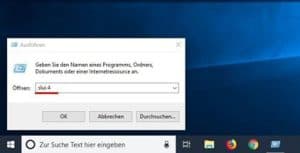
  1. Appuyez sur la combinaison de touches [Microsoft Windows] + [R] (ou cliquez sur le symbole Démarrer, tapez CMD et appuyez sur Entrée) et entrez la commande "slui 4" dans la boîte de dialogue Exécuter.

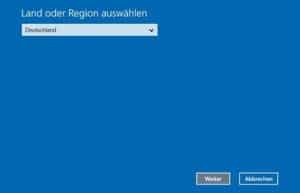
2. Une nouvelle fenêtre s'ouvre. Sélectionnez le pays approprié dans le menu déroulant et cliquez sur "Suivant".

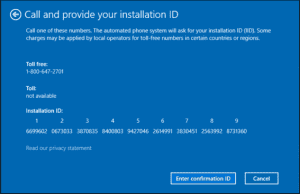
  1. Un identifiant d'installation avec neuf blocs de chiffres apparaît. Au-dessus, vous trouverez un numéro de téléphone que vous devez appeler.

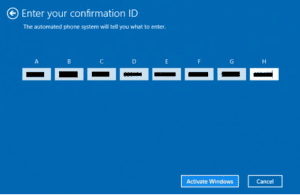
  1. Si vous préférez procéder vous-même à l'activation téléphonique, une voix informatisée vous demandera d'entrer les blocs de numéros à l'aide du clavier de votre téléphone. Vous recevrez alors un ID de confirmation avec les blocs A à H. Notez ce numéro sur une feuille de papier.
  2. Cliquez sur le bouton "Enter Confirmation ID" et entrez l'ID que vous venez de recevoir.

  1. Terminez le processus d'activation en cliquant sur le bouton "Activer Microsoft Windows".
  2. C'est fait. Nous vous souhaitons une bonne expérience avec votre produit.

Activer Microsoft Windows 10/11 via l'Invite de commande (CMD)

Pour activer votre Microsoft Windows 10 ou Microsoft Windows 11 via l'invite de commande, veuillez ouvrir l'invite de commande en tant qu'administrateur.

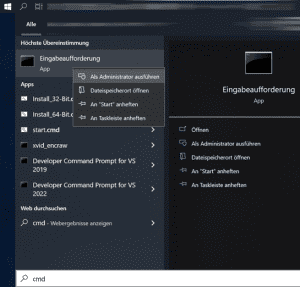
Cliquez sur Démarrer, tapez CMD, faites un clic droit sur "Invite de commande" et sélectionnez "Exécuter en tant qu'administrateur". Entrez les commandes suivantes dans l'invite de commande, en remplaçant XXXXX par votre code produit : slmgr /ipk XXXXX et pour activer : slmgr /ato

Microsoft Windows 10 / Erreur d'activation : 0xc004f050

Pour résoudre ce problème, suivez les étapes suivantes :

Si vous recevez le code d'erreur 0xC004f050 :

Suivez les instructions de la vidéo suivante : [https://www.youtube.com/watch?v=hdzt59AaWjk]

  1. Saisissez la clé générique : VK7JG-NPHTM-C97JM-9MPGT-3V66T.
  2. Coupez l'internet et démarrez la mise à jour. Redémarrez votre PC.
  3. Après une installation réussie, changez notre clé envoyée par email et redémarrez votre PC.

Mise à niveau de Microsoft Windows 10/11 [Home to Professional]

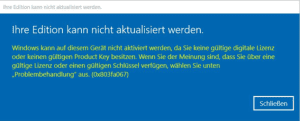
Code d'erreur : 0x803fa067

Cette erreur se produit souvent lorsque vous essayez de passer de Microsoft Windows 10 Home à Professional ou lorsque votre version Home est déjà activée/liée à une licence numérique.

Option 1 : Mise à niveau via la console

Veuillez lancer l'invite de commande avec les droits d'administration et entrez la commande suivante :

DISM /Online /Get-TargetEditions

avec

DISM /Online /Get-CurrentEdition

Pour passer, par exemple, de Home à Pro, utilisez la commande suivante :

changepk.exe /productkey VK7JG-NPHTM-C97JM-9MPGT-3V66T

Attendez la fin du processus de mise à niveau. Une fois la mise à niveau réussie, activez votre version Professional à l'aide de la clé de produit achetée.

Option 2 : Mise à niveau à l'aide d'une clé générique

Si vous rencontrez des problèmes avec une clé OEM, Microsoft a fourni une clé de produit générique qui peut être utilisée pour la mise à niveau :

VK7JG-NPHTM-C97JM-9MPGT-3V66T

Si Microsoft Windows affiche une erreur, telle que le code d'erreur 0x803fa067, répétez le processus et déconnectez-vous temporairement d'Internet, par exemple en retirant le câble LAN, en désactivant l'adaptateur LAN ou en désactivant le Wi-Fi. Saisissez à nouveau le code.

Option 3 : Activation hors ligne

- Déconnectez votre connexion internet (retirez le câble réseau ou désactivez le Wi-Fi).

- Appuyez sur WIN+R et entrez "SLUI" dans le champ de texte. L'assistant d'activation devrait s'ouvrir. Saisissez la clé de mise à niveau et/ou la clé de produit Microsoft Windows 10 Pro qui vous a été envoyée par courriel.

- C'est fait. Microsoft Windows 10/11 Pro devrait maintenant être activé.

Message d'erreur : “Cette clé de produit correspond à la version de la licence en volume de Microsoft Office xxx, qui n'est actuellement pas installée.

Veuillez installer la bonne version de Microsoft Office. Vous pouvez trouver le logiciel correspondant au code produit que vous avez acheté sur notre page de téléchargement. Notez que les versions plus anciennes ou plus récentes doivent être supprimées avant l'installation afin d'éviter les erreurs d'activation.

Comment créer une clé USB amorçable pour Microsoft Windows 10 Professional

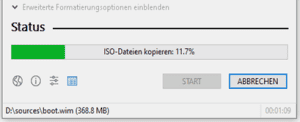
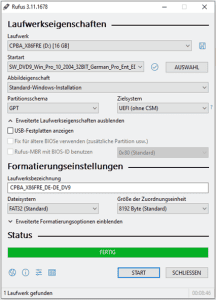
To create a bootable USB stick, you need a USB stick with at least 8 GB capacity, an ISO or DVD image, and a specific tool (Rufus). Note: All data on the stick will be erased during the process.


Follow these steps:

  1. Download l'image ISO ou DVD sur votre ordinateur.
  2. Download l'outil (Rufus) sur votre ordinateur.
  3. Connecter la clé USB.
  4. Start the tool (Rufus) by double-clicking on the “rufus.exe” file – the tool will detect your USB stick.
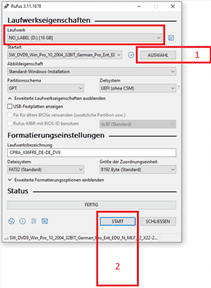
  5. Click on “SELECT” and choose the ISO file (#1 on Screenshot 1).
  6. Click on “START” to initiate the process (#2 on Screenshot 1).
  7. Confirmez l'avertissement concernant l'écrasement de la clé USB.
  8. Wait until the process is complete – marked with the message “FINISHED.”
  9. Close the tool by clicking “CLOSE.”


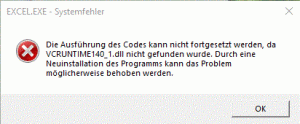
Message d'erreur : “L'exécution du code ne peut être poursuivie car VCRUNTIME140.dll / VCRUNTIME140_1.dll ...

Pour résoudre ce problème, veuillez télécharger le Microsoft Visual C++ Redistributable pour Visual Studio 2015, 2017 et 2019. Les mises à jour suivantes sont les derniers paquets Visual C++ Redistributable pris en charge pour Visual Studio 2015, 2017 et 2019. Elles incluent une version de base de l'Universal C Runtime, voir MSDN pour plus de détails.

- x86 : vc_redist.x86.exe

- x64 : vc_redist.x64.exe

- ARM64 : vc_redist.arm64.exe

  1. Download la version appropriée pour votre système.
  2. Démarrer et installer la version téléchargée.
  3. Redémarrez votre système.

Modifier, activer ou supprimer la clé de produit Microsoft Office via la console (CMD)

Si la fenêtre d'activation apparaît à chaque fois que vous démarrez Microsoft Office, vous devriez essayer les étapes de dépannage suivantes pour modifier, supprimer ou activer une clé de produit potentiellement bloquée ou invalide.

Si l'activation du Microsoft Office ne fonctionne plus par le biais du masque d'activation normal, vous devez vérifier si une deuxième clé est déjà introduite en arrière-plan.


Étape 1 : Lancer la console (CMD) en tant qu'administrateur

Pour ce faire, ouvrez CMD en tant qu'administrateur. Cliquez sur le bouton du menu Démarrer de Microsoft Windows ; pour les versions plus anciennes de Microsoft Windows, il s'agit du bouton "Démarrer". Tapez CMD et, avec le bouton droit de la souris, sélectionnez "Exécuter en tant qu'administrateur".


Étape 2 : Naviguer vers le répertoire des programmes

cd "C:Program FilesMicrosoft OfficeMicrosoft Office16"

Note : Le nom du dossier "Microsoft Office16" peut varier en fonction de la version du programme. Si Microsoft Office est installé en version 32 bits, utilisez le chemin suivant :

cd "C:Program Files (x86)Microsoft OfficeMicrosoft Office16"

Remarque : si vous ne trouvez pas cscript.exe dans le dossier "Program Files" ou "Program Files (x86)", essayez de l'ouvrir à partir de "C:Microsoft Windowssystem32". Cependant, le chemin d'accès à OSPP.VBS doit être modifié.

Exemple :

cscript C:Program FilesMicrosoft OfficeMicrosoft Office16OSPP.VBS /dstatus


Étape 3 : Affichage des clés installées

La commande suivante permet d'afficher l'état actuel des clés installées :

cscript OSPP.VBS /dstatus

La sortie de la commande fournit des informations telles que :

- Nombre de clés installées

- Pour quelle version de Microsoft Office la clé est-elle destinée ?

- Statut de la licence

- 5 derniers caractères de la clé installée (utilisés pour la sélection)

Si vous trouvez deux clés actives dans cette fenêtre, vous devez supprimer la clé inactive.


Étape 4 : Supprimer les clés

Pour supprimer une clé inactive, utilisez la commande suivante :

Remplacez "XXXXX" par les 5 derniers caractères de la clé à utiliser (affichés dans la commande "dstatus" sous "Last 5 characters of installed product key").

cscript OSPP.VBS /unpkey:XXXXX


Étape 5 : Saisir une nouvelle clé

Pour entrer une nouvelle clé, utilisez la commande suivante :

Remplacer "XXX..." par la nouvelle clé.

cscript OSPP.VBS /inpkey:XXXXX-XXXXX-XXXXX-XXXXX-XXXXX


Étape 6 : Activation de la nouvelle clé de produit

Pour procéder à l'activation, utilisez la commande suivante :

cscript OSPP.VBS /act

Cette procédure fonctionne pour toutes les versions actuelles de Microsoft Office jusqu'à la version 2021 (Microsoft Office 2003, 2007, 2010, 2013, 2016, 2019, 2021).