Telefonaktivierung - Microsoft Windows

Wenn Sie ein Microsoft Windows-Produkt erworben haben, das eine telefonische Aktivierung erfordert, möchten wir Ihnen eine Anleitung zur Verfügung stellen, wie Sie vorgehen können.

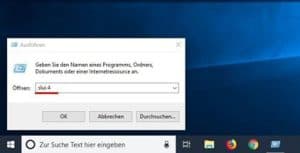
  1. Drücken Sie die Tastenkombination [Microsoft Windows] + [R] (alternativ klicken Sie auf das Start-Symbol, geben Sie CMD ein und drücken Sie die Eingabetaste) und geben Sie im Dialogfeld Ausführen den Befehl "slui 4" ein.

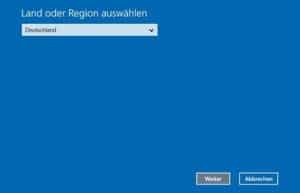
2. Ein neues Fenster wird geöffnet. Wählen Sie das entsprechende Land aus dem Dropdown-Menü und klicken Sie auf "Weiter".

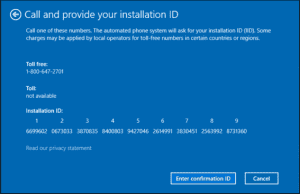
  1. Es erscheint eine Installations-ID mit neun Zahlenblöcken. Darüber finden Sie eine Telefonnummer, die Sie anrufen müssen.

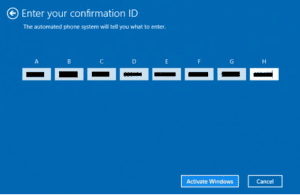
  1. Wenn Sie es vorziehen, die Telefonaktivierung selbst vorzunehmen, werden Sie von einer Computerstimme angewiesen, die Nummernblöcke über die Tastatur Ihres Telefons einzugeben. Sie erhalten dann eine Bestätigungs-ID mit den Blöcken A bis H. Notieren Sie sich diese Nummer auf einem Blatt Papier.
  2. Klicken Sie auf die Schaltfläche "Bestätigungs-ID eingeben" und geben Sie die ID ein, die Sie gerade erhalten haben.

  1. Schließen Sie den Aktivierungsprozess ab, indem Sie auf die Schaltfläche "Microsoft Windows aktivieren" klicken.
  2. Erledigt. Wir wünschen Ihnen eine gute Erfahrung mit Ihrem Produkt.

Aktivieren Sie Microsoft Windows 10/11 über die Eingabeaufforderung (CMD)

Um Ihr Microsoft Windows 10 oder Microsoft Windows 11 über die Eingabeaufforderung zu aktivieren, öffnen Sie bitte die Eingabeaufforderung als Administrator.

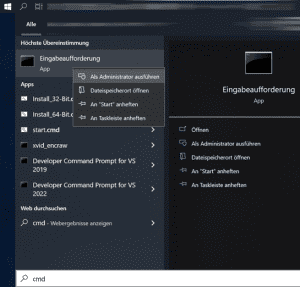
Klicken Sie auf Start, geben Sie CMD ein, klicken Sie mit der rechten Maustaste auf "Eingabeaufforderung" und wählen Sie "Als Administrator ausführen". Geben Sie in der Eingabeaufforderung die folgenden Befehle ein, wobei Sie XXXXX durch Ihren Produktcode ersetzen: slmgr /ipk XXXXX und zur Aktivierung: slmgr /ato

Microsoft Windows 10 / Aktivierungsfehler: 0xc004f050

Um dieses Problem zu lösen, befolgen Sie diese einfachen Schritte:

Wenn Sie den Fehlercode 0xC004f050 erhalten:

Folgen Sie den Anweisungen im folgenden Video: [https://www.youtube.com/watch?v=hdzt59AaWjk]

  1. Geben Sie den generischen Schlüssel ein: VK7JG-NPHTM-C97JM-9MPGT-3V66T.
  2. Schalten Sie das Internet aus und starten Sie das Upgrade. Starten Sie Ihren PC neu.
  3. Nach erfolgreicher Installation wechseln Sie zu unserem per E-Mail zugesandten Schlüssel und starten Ihren PC neu.

Microsoft Windows 10/11 Upgrade [Startseite zu Professional]

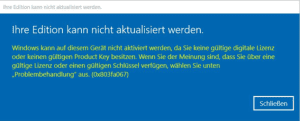
Fehlercode: 0x803fa067

Dieser Fehler tritt häufig auf, wenn Sie versuchen, von Microsoft Windows 10 Home auf Professional zu aktualisieren oder wenn Ihre Home-Version bereits aktiviert/mit einer digitalen Lizenz verknüpft ist.

Option 1: Upgrade über die Konsole

Starten Sie die Eingabeaufforderung mit Administratorrechten und geben Sie den folgenden Befehl ein:

DISM /Online /Get-TargetEditions

mit

DISM /Online /Get-CurrentEdition

Um z.B. von Home auf Pro zu aktualisieren, verwenden Sie den folgenden Befehl:

changepk.exe /Produktschlüssel VK7JG-NPHTM-C97JM-9MPGT-3V66T

Warten Sie, bis der Upgrade-Prozess abgeschlossen ist. Nach erfolgreichem Upgrade aktivieren Sie Ihre Professional-Version mit dem erworbenen Produktschlüssel.

Option 2: Upgrade mit generischem Schlüssel

Wenn Sie Probleme mit einem OEM-Schlüssel haben, stellt Microsoft einen generischen Produktschlüssel zur Verfügung, der für das Upgrade verwendet werden kann:

VK7JG-NPHTM-C97JM-9MPGT-3V66T

Wenn Microsoft Windows einen Fehler anzeigt, z.B. den Fehlercode 0x803fa067, wiederholen Sie den Vorgang und trennen Sie vorübergehend die Verbindung zum Internet, indem Sie z.B. das LAN-Kabel entfernen, den LAN-Adapter deaktivieren oder Wi-Fi ausschalten. Geben Sie dann den Code erneut ein.

Option 3: Offline-Aktivierung

- Trennen Sie Ihre Internetverbindung (entfernen Sie das Netzwerkkabel oder deaktivieren Sie Wi-Fi).

- Drücken Sie WIN+R und geben Sie "SLUI" in das Textfeld ein. Der Aktivierungsassistent sollte sich öffnen. Geben Sie den Upgrade-Schlüssel und/oder den Microsoft Windows 10 Pro Produktschlüssel ein, den Sie per E-Mail erhalten haben.

- Erledigt. Microsoft Windows 10/11 Pro sollte nun aktiviert sein.

Wie man einen bootfähigen USB-Stick für Microsoft Windows 10 Professional erstellt

Um einen bootfähigen USB-Stick zu erstellen, benötigen Sie einen USB-Stick mit mindestens 8 GB Speicherkapazität, ein ISO- oder DVD-Image und ein spezielles Tool (Rufus). Bitte beachten Sie: Alle Daten auf dem Stick werden während des Vorgangs gelöscht.


Bitte befolgen Sie die folgenden Schritte:

  1. Download das ISO- oder DVD-Abbild auf Ihren Computer.
  2. Download das Werkzeug (Rufus) auf Ihren Computer.
  3. Schließen Sie den USB-Stick an.
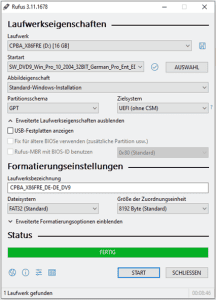
  4. Starten Sie das Tool (Rufus) durch Doppelklick auf die Datei “rufus.exe” – das Tool erkennt Ihren USB-Stick automatisch.
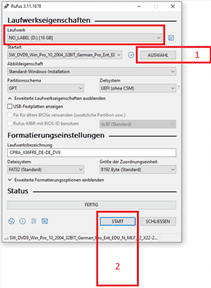
  5. Klicken Sie auf “AUSWÄHLEN” und wählen Sie die ISO-Datei aus (#1 auf Screenshot 1).
  6. Bitte klicken Sie auf “START”, um den Vorgang zu beginnen (#2 auf Screenshot 1).
  7. Bestätigen Sie die Warnung vor dem Überschreiben des USB-Sticks.
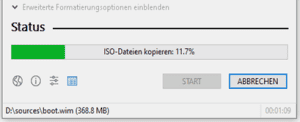
  8. Bitte warten Sie, bis der Vorgang abgeschlossen ist – dies wird durch die Meldung “FERTIG” angezeigt.”
  9. Bitte schließen Sie das Tool, indem Sie auf “SCHLIESSEN” klicken.”


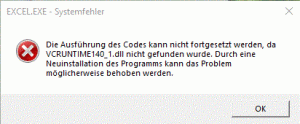
Error Message: “The execution of the code cannot be continued because VCRUNTIME140.dll / VCRUNTIME140_1.dll …

To resolve this issue, please download the Microsoft Visual C++ Redistributable for Visual Studio 2015, 2017, and 2019. The following updates are the latest supported Visual C++ Redistributable Packages for Visual Studio 2015, 2017, and 2019. It includes a base version of Universal C Runtime, see MSDN for details.

– x86: vc_redist.x86.exe

– x64: vc_redist.x64.exe

– ARM64: vc_redist.arm64.exe

  1. Download die entsprechende Version für Ihr System.
  2. Starten und installieren Sie die heruntergeladene Version.
  3. Starten Sie Ihr System neu.

Ändern, Aktivieren oder Entfernen des Microsoft Office-Produktschlüssels über die Konsole (CMD)

Wenn das Problem auftritt, dass bei jedem Start von Microsoft Office das Aktivierungsfenster angezeigt wird, sollten Sie die folgenden Schritte zur Fehlerbehebung ausführen, um einen möglicherweise blockierten oder ungültigen Produktschlüssel zu ändern, zu entfernen oder zu aktivieren.

Wenn die Aktivierung des Microsoft Office über die normale Aktivierungsmaske nicht mehr funktioniert, sollten Sie prüfen, ob im Hintergrund bereits ein zweiter Schlüssel eingegeben wurde.


Schritt 1: Starten Sie die Konsole (CMD) als Administrator

Öffnen Sie dazu CMD als Administrator. Klicken Sie auf die Schaltfläche des Microsoft Windows-Startmenüs; bei älteren Microsoft Windows-Versionen ist sie mit "Start" beschriftet. Geben Sie CMD ein, und wählen Sie mit der rechten Maustaste "Als Administrator ausführen".


Schritt 2: Navigieren Sie zum Programmverzeichnis

cd "C:Program FilesMicrosoft OfficeMicrosoft Office16"

Hinweis: Der Ordnername "Microsoft Office16" kann je nach Programmversion variieren. Wenn Sie Microsoft Office in der 32-Bit-Version installiert haben, verwenden Sie den folgenden Pfad:

cd "C:Program Files (x86)Microsoft OfficeMicrosoft Office16"

Hinweis: Wenn Sie cscript.exe nicht im Ordner "Programme" oder "Programme (x86)" finden, versuchen Sie, es von "C:Microsoft Windowssystem32" aus zu öffnen. Der Pfad von OSPP.VBS muss jedoch angepasst werden.

Beispiel:

cscript C:Program FilesMicrosoft OfficeMicrosoft Office16OSPP.VBS /dstatus


Schritt 3: Installierte Schlüssel anzeigen

Mit dem folgenden Befehl können Sie den aktuellen Status der installierten Schlüssel anzeigen:

cscript OSPP.VBS /dstatus

Die Ausgabe des Befehls enthält Informationen wie:

- Wie viele Schlüssel sind installiert?

- Für welche Version von Microsoft Office der Schlüssel bestimmt ist

- Lizenzstatus

- Die letzten 5 Zeichen des installierten Schlüssels (für die Auswahl verwendet)

Wenn Sie in diesem Fenster zwei aktive Schlüssel finden, sollten Sie den inaktiven Schlüssel entfernen.


Schritt 4: Schlüssel entfernen

Um einen inaktiven Schlüssel zu entfernen, verwenden Sie den folgenden Befehl:

Ersetzen Sie "XXXXX" durch die letzten 5 Zeichen des zu verwendenden Schlüssels (Ausgabe im Befehl "dstatus" unter "Last 5 characters of installed product key").

cscript OSPP.VBS /unpkey:XXXXX


Schritt 5: Eingabe eines neuen Schlüssels

Um einen neuen Schlüssel einzugeben, verwenden Sie den folgenden Befehl:

Ersetzen Sie "XXX..." durch den neuen Schlüssel.

cscript OSPP.VBS /inpkey:XXXXX-XXXXX-XXXXX-XXXXX-XXXXX


Schritt 6: Aktivieren Sie den neuen Produktschlüssel

Um die Aktivierung durchzuführen, verwenden Sie den folgenden Befehl:

cscript OSPP.VBS /act

Dieses Verfahren funktioniert für alle aktuellen Microsoft Office-Versionen bis zur Version 2021 (Microsoft Office 2003, 2007, 2010, 2013, 2016, 2019, 2021).