Telefonaktivering – Microsoft Windows

Om du har köpt en Microsoft Windows-produkt som kräver telefonaktivering vill vi gärna ge dig instruktioner om hur du går tillväga.

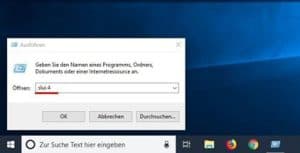
  1. Tryck på tangentkombinationen [Microsoft Windows] + [R] (alternativt klicka på Start-symbolen, skriv CMD och tryck på Enter) och ange kommandot “slui 4” i dialogrutan Kör.

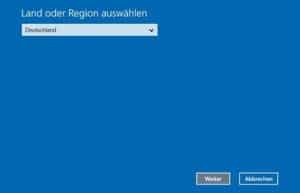
2. Ett nytt fönster öppnas. Välj rätt land i rullgardinsmenyn och klicka på “Nästa”.

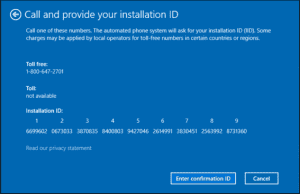
  1. Ett installations-ID med nio nummerblock kommer att visas. Ovanför det hittar du ett telefonnummer som du måste ringa.

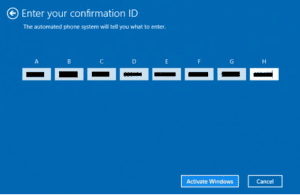
  1. Om du föredrar att utföra telefonaktiveringen själv kommer en datoriserad röst att instruera dig att ange nummerblocken med hjälp av knappsatsen på din telefon. Du får sedan ett bekräftelse-ID med blocken A till H. Anteckna detta nummer på ett papper.
  2. Klicka på knappen “Ange bekräftelse-ID” och ange det ID du just har fått.

  1. Slutför aktiveringsprocessen genom att klicka på knappen “Aktivera Microsoft Windows”.
  2. Klart. Vi önskar dig en fantastisk upplevelse med din produkt.

Microsoft Windows 10 / Aktiveringsfel: 0xc004f050

Följ dessa enkla steg för att lösa detta problem:

Om du får felkoden 0xC004f050:

Följ instruktionerna i följande video: [https://www.youtube.com/watch?v=hdzt59AaWjk]

  1. Ange den generiska nyckeln: VK7JG-NPHTM-C97JM-9MPGT-3V66T.
  2. Stäng av internet och starta uppgraderingen. Starta om din dator.
  3. Efter en lyckad installation, ändra till vår nyckel som skickas via e-post och starta om din dator.

Uppgradering av Microsoft Windows 10/11 [Hem till Professional]

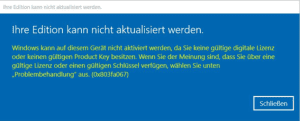
Felkod: 0x803fa067

Detta fel uppstår ofta när du försöker uppgradera från Microsoft Windows 10 Home till Professional eller när din Home-version redan är aktiverad/kopplad med en digital licens.

Alternativ 1: Uppgradering via konsol

Starta kommandotolken med administratörsrättigheter och ange följande kommando:

DISM /Online /Get-TargetEditions

med

DISM /Online /Get-CurrentEdition

För att uppgradera, till exempel från Home till Pro, använd följande kommando:

changepk.exe /produktnyckel VK7JG-NPHTM-C97JM-9MPGT-3V66T

Vänta tills uppgraderingen är klar. Efter att uppgraderingen har slutförts aktiverar du din Professional-version med den köpta produktnyckeln.

Alternativ 2: Uppgradering med hjälp av generisk nyckel

Om du stöter på problem med en OEM-nyckel har Microsoft tillhandahållit en generisk produktnyckel som kan användas för uppgraderingen:

VK7JG-NPHTM-C97JM-9MPGT-3V66T

Om Microsoft Windows visar ett fel, till exempel felkod 0x803fa067, upprepa processen och koppla tillfälligt bort internet, till exempel genom att ta bort LAN-kabeln, inaktivera LAN-adaptern eller stänga av Wi-Fi. Ange sedan koden igen.

Alternativ 3: Offlineaktivering

– Koppla bort din internetanslutning (ta bort nätverkskabeln eller inaktivera Wi-Fi).

– Tryck på WIN+R och skriv in “SLUI” i textfältet. Aktiveringsguiden ska öppnas. Ange uppgraderingsnyckeln och/eller produktnyckeln för Microsoft Windows 10 Pro som du har fått via e-post.

– Klart. Microsoft Windows 10/11 Pro bör nu vara aktiverat.

Så här skapar du ett startbart USB-minne för Microsoft Windows 10 Professional

To create a bootable USB stick, you need a USB stick with at least 8 GB capacity, an ISO or DVD image, and a specific tool (Rufus). Note: All data on the stick will be erased during the process.


Follow these steps:

  1. Download ISO- eller DVD-bilden till din dator.
  2. Download verktyget (Rufus) till din dator.
  3. Anslut USB-minnet.
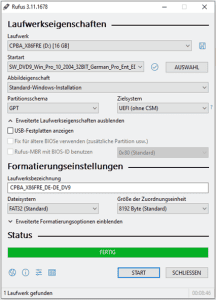
  4. Start the tool (Rufus) by double-clicking on the “rufus.exe” file – the tool will detect your USB stick.
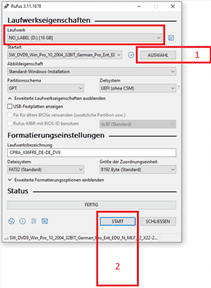
  5. Click on “SELECT” and choose the ISO file (#1 on Screenshot 1).
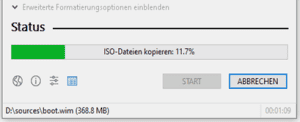
  6. Click on “START” to initiate the process (#2 on Screenshot 1).
  7. Bekräfta varningen om att skriva över USB-minnet.
  8. Wait until the process is complete – marked with the message “FINISHED.”
  9. Close the tool by clicking “CLOSE.”


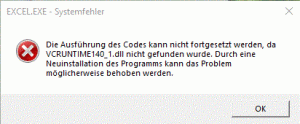
Error Message: “The execution of the code cannot be continued because VCRUNTIME140.dll / VCRUNTIME140_1.dll …

To resolve this issue, please download the Microsoft Visual C++ Redistributable for Visual Studio 2015, 2017, and 2019. The following updates are the latest supported Visual C++ Redistributable Packages for Visual Studio 2015, 2017, and 2019. It includes a base version of Universal C Runtime, see MSDN for details.

– x86: vc_redist.x86.exe

– x64: vc_redist.x64.exe

– ARM64: vc_redist.arm64.exe

  1. Download rätt version för ditt system.
  2. Starta och installera den nedladdade versionen.
  3. Starta om ditt system.

Ändra, aktivera eller ta bort Microsoft Office-produktnyckel via konsolen (CMD)

Om du stöter på problemet att aktiveringsfönstret visas varje gång du startar Microsoft Office bör du prova följande felsökningssteg för att ändra, ta bort eller aktivera en eventuellt blockerad eller ogiltig produktnyckel.

Om aktiveringen av Microsoft Office inte längre fungerar via den normala aktiveringsmasken bör du testa om en andra nyckel redan har angetts i bakgrunden.


Steg 1: Starta konsolen (CMD) som administratör

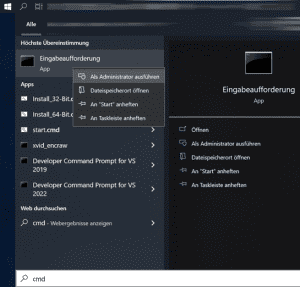
För att göra detta öppnar du CMD som administratör. Klicka på Microsoft Windows Start-menyknapp; i äldre versioner av Microsoft Windows heter den “Start”. Skriv CMD och välj “Kör som administratör” med höger musknapp.”


Steg 2: Navigera till programkatalogen

cd “C:Program FilesMicrosoft OfficeMicrosoft Office16”

Obs! Mappnamnet “Microsoft Office16” kan variera beroende på programversionen. Om du har Microsoft Office installerat i 32-bitarsversionen använder du följande sökväg:

cd “C:Program Files (x86)Microsoft OfficeMicrosoft Office16”

Obs! Om du inte hittar cscript.exe i mappen “Program Files” eller “Program Files (x86)” kan du försöka öppna den från “C:Microsoft Windowssystem32”. Du måste dock justera sökvägen till OSPP.VBS.

Exempel:

cscript C:Program FilesMicrosoft OfficeMicrosoft Office16OSPP.VBS /dstatus


Steg 3: Visa installerade nycklar

Med följande kommando kan du visa aktuell status för installerade nycklar:

cscript OSPP.VBS /dstatus

Kommandots utdata ger information såsom:

– Hur många nycklar är installerade?

– För vilken version av Microsoft Office nyckeln är avsedd

– Licensstatus

– De sista 5 tecknen i den installerade nyckeln (används för val)

Om du hittar två aktiva nycklar i detta fönster bör du ta bort den inaktiva nyckeln.


Steg 4: Ta bort nycklar

För att ta bort en inaktiv nyckel använder du följande kommando:

Ersätt “XXXXX” med de sista 5 tecknen i nyckeln som ska användas (visas i kommandot “dstatus” under “De sista 5 tecknen i den installerade produktnyckeln”).

cscript OSPP.VBS /unpkey:XXXXX


Steg 5: Ange en ny nyckel

För att ange en ny nyckel använder du följande kommando:

Ersätt “XXX...” med den nya nyckeln.

cscript OSPP.VBS /inpkey:XXXXX-XXXXX-XXXXX-XXXXX-XXXXX


Steg 6: Aktivera den nya produktnyckeln

För att aktivera, använd följande kommando:

cscript OSPP.VBS /act

Denna procedur fungerar för alla aktuella versioner av Microsoft Office upp till version 2021 (Microsoft Office 2003, 2007, 2010, 2013, 2016, 2019, 2021).