Activación telefónica - Microsoft Windows

Si ha adquirido un producto Microsoft Windows que requiere activación telefónica, nos gustaría proporcionarle instrucciones sobre cómo proceder.

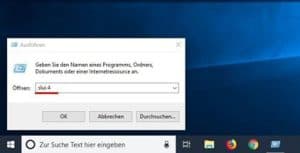
  1. Pulse la combinación de teclas [Microsoft Windows] + [R] (alternativamente, haga clic en el símbolo Inicio, escriba CMD y pulse Intro) e introduzca el comando "slui 4" en el cuadro de diálogo Ejecutar.

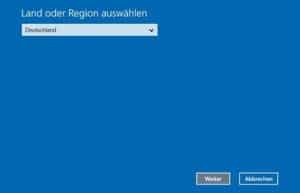
2. Se abrirá una nueva ventana. Seleccione el país apropiado en el menú desplegable y haga clic en "Siguiente".

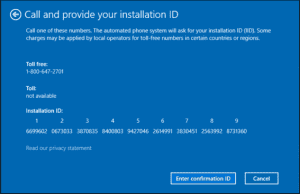
  1. Aparecerá un identificador de instalación con nueve bloques de números. Encima encontrará un número de teléfono al que deberá llamar.

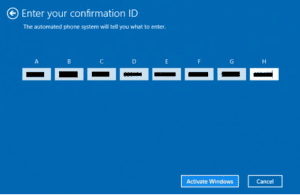
  1. Si prefiere realizar usted mismo la activación telefónica, una voz computerizada le indicará que introduzca los bloques numéricos utilizando el teclado de su teléfono. A continuación, recibirá un ID de confirmación con los bloques A a H. Anote este número en un papel.
  2. Haga clic en el botón "Introducir ID de confirmación" e introduzca el ID que acaba de recibir.

  1. Complete el proceso de activación haciendo clic en el botón "Activar Microsoft Windows".
  2. Hecho. Le deseamos una gran experiencia con su producto.

Activar Microsoft Windows 10/11 mediante el símbolo del sistema (CMD)

Para activar Microsoft Windows 10 o Microsoft Windows 11 a través del símbolo del sistema, abra el símbolo del sistema como administrador.

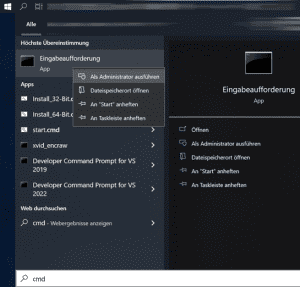
Haga clic en Inicio, escriba CMD, haga clic con el botón derecho en "Símbolo del sistema" y seleccione "Ejecutar como administrador". Introduzca los siguientes comandos en el símbolo del sistema, sustituyendo XXXXX por el código de su producto: slmgr /ipk XXXXX y para activar: slmgr /ato

Microsoft Windows 10 / Error de activación: 0xc004f050

Para resolver este problema, siga estos sencillos pasos:

Si recibe el código de error 0xC004f050:

Siga las instrucciones del siguiente vídeo: [https://www.youtube.com/watch?v=hdzt59AaWjk]

  1. Introduzca la clave genérica: VK7JG-NPHTM-C97JM-9MPGT-3V66T.
  2. Apague Internet e inicie la actualización. Reinicie su PC.
  3. Tras una instalación correcta, cambie a nuestra clave enviada por correo electrónico y reinicie su PC.

Actualización de Microsoft Windows 10/11 [Inicio a Professional].

Código de error: 0x803fa067

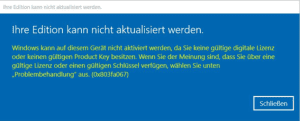
Este error suele producirse al intentar actualizar de Microsoft Windows 10 Home a Professional o cuando su versión Home ya está activada/vinculada con una licencia digital.

Opción 1: Actualización a través de la consola

Inicie el símbolo del sistema con derechos administrativos e introduzca el siguiente comando:

DISM /Online /ObtenerEdicionesObjetivo

con

DISM /Online /Obtener-EdiciónActual

Para actualizar, por ejemplo, de Home a Pro, utilice el siguiente comando:

changepk.exe /productkey VK7JG-NPHTM-C97JM-9MPGT-3V66T

Espere a que finalice el proceso de actualización. Después de actualizar con éxito, active su versión Professional con la clave de producto adquirida.

Opción 2: Actualización mediante clave genérica

Si tiene problemas con una clave OEM, Microsoft ha proporcionado una clave de producto genérica que puede utilizarse para la actualización:

VK7JG-NPHTM-C97JM-9MPGT-3V66T

Si Microsoft Windows muestra un error, como el código de error 0x803fa067, repita el proceso y desconéctese temporalmente de Internet, por ejemplo, retirando el cable LAN, desactivando el adaptador LAN o apagando el Wi-Fi. A continuación, vuelva a introducir el código.

Opción 3: Activación sin conexión

- Desconecte su conexión a Internet (retire el cable de red o desactive el Wi-Fi).

- Pulse WIN+R e introduzca "SLUI" en el campo de texto. Debería abrirse el asistente de activación. Introduzca la clave de actualización y/o la clave de producto de Microsoft Windows 10 Pro que le enviaron por correo electrónico.

- Listo. Microsoft Windows 10/11 Pro debería estar ahora activado.

Mensaje de error: "Esta clave de producto es para la versión de licencia por volumen de Microsoft Office xxx, que actualmente no está instalada.

Por favor, instale la versión Microsoft Office correcta. Puede encontrar el software adecuado para el código de producto adquirido en nuestra página de descargas. Tenga en cuenta que las versiones anteriores o nuevas deben eliminarse antes de la instalación para evitar errores de activación.

Cómo crear una memoria USB de arranque para Microsoft Windows 10 Professional

Para crear una memoria USB de arranque, necesita una memoria USB con al menos 8 GB de capacidad, una imagen ISO o DVD y una herramienta específica (Rufus). Nota: Todos los datos de la memoria USB se borrarán durante el proceso.


Siga estos pasos:

  1. Download la imagen ISO o DVD a su ordenador.
  2. Download la herramienta (Rufus) a tu ordenador.
  3. Conecta la memoria USB.
  4. Inicie la herramienta (Rufus) haciendo doble clic en el archivo "rufus.exe" - la herramienta detectará su memoria USB.
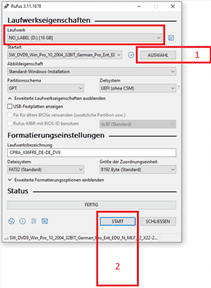
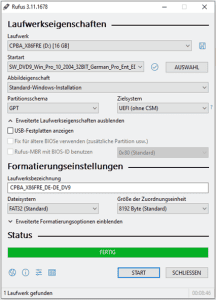
  5. Haga clic en "SELECCIONAR" y elija el archivo ISO (#1 en la captura de pantalla 1).
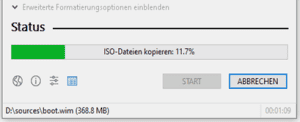
  6. Pulse "START" para iniciar el proceso (#2 en la captura de pantalla 1).
  7. Confirme la advertencia sobre la sobreescritura de la memoria USB.
  8. Espere a que finalice el proceso, marcado con el mensaje "FINALIZADO".
  9. Cierre la herramienta pulsando "CERRAR".


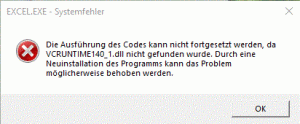
Mensaje de error: "La ejecución del código no puede continuar porque VCRUNTIME140.dll / VCRUNTIME140_1.dll ...

Para resolver este problema, descargue Microsoft Visual C++ Redistributable para Visual Studio 2015, 2017 y 2019. Las siguientes actualizaciones son los últimos paquetes redistribuibles de Visual C++ compatibles para Visual Studio 2015, 2017 y 2019. Incluye una versión base de Universal C Runtime, consulte MSDN para obtener más detalles.

- x86: vc_redist.x86.exe

- x64: vc_redist.x64.exe

- ARM64: vc_redist.arm64.exe

  1. Download la versión adecuada para su sistema.
  2. Inicie e instale la versión descargada.
  3. Reinicia el sistema.

Cambiar, activar o eliminar la clave del producto Microsoft Office a través de la consola (CMD)

Si te encuentras con el problema de que la ventana de activación aparece cada vez que inicias Microsoft Office, debes probar los siguientes pasos de solución de problemas para cambiar, eliminar o activar una clave de producto potencialmente bloqueada o no válida.

Si la activación del Microsoft Office ya no funciona a través de la máscara de activación normal, debe comprobar si ya se ha introducido una segunda clave en segundo plano.


Paso 1: Inicie la consola (CMD) como administrador

Para ello, abra CMD como administrador. Haga clic en el botón del menú Inicio de Microsoft Windows; en las versiones más antiguas de Microsoft Windows, se llama "Inicio". Escriba CMD y, con el botón derecho del ratón, seleccione "Ejecutar como administrador".


Paso 2: Vaya al directorio de programas

cd "C:Archivos de programaMicrosoft OfficeMicrosoft Office16"

Nota: El nombre de la carpeta "Microsoft Office16" puede variar en función de la versión del programa. Si tiene instalado Microsoft Office en la versión de 32 bits, utilice la siguiente ruta:

cd "C:Archivos de programa (x86)Microsoft OfficeMicrosoft Office16"

Nota: Si no encuentra cscript.exe en la carpeta "Archivos de programa" o "Archivos de programa (x86)", intente abrirlo desde "C:Microsoft Windowssystem32". Sin embargo, debe ajustarse la ruta de OSPP.VBS.

Ejemplo:

cscript C:Archivos de programaMicrosoft OfficeMicrosoft Office16OSPP.VBS /dstatus


Paso 3: Mostrar las llaves instaladas

Con el siguiente comando, puede visualizar el estado actual de las claves instaladas:

cscript OSPP.VBS /dstatus

La salida del comando proporciona información como:

- Cuántas llaves hay instaladas

- Para qué versión de Microsoft Office está destinada la llave

- Estado de la licencia

- Últimos 5 caracteres de la clave instalada (utilizados para la selección)

Si encuentras dos teclas activas en esta ventana, debes eliminar la tecla inactiva.


Paso 4: Quitar las llaves

Para eliminar una clave inactiva, utilice el siguiente comando:

Sustituya "XXXXX" por los 5 últimos caracteres de la clave a utilizar (salida en el comando "dstatus" en "Últimos 5 caracteres de la clave de producto instalada").

cscript OSPP.VBS /unpkey:XXXXX


Paso 5: Introducir una nueva clave

Para introducir una nueva clave, utilice el siguiente comando:

Sustituye "XXX..." por la nueva clave.

cscript OSPP.VBS /inpkey:XXXXX-XXXXX-XXXXX-XXXXX-XXXXXXX


Paso 6: Activar la nueva clave de producto

Para realizar la activación, utilice el siguiente comando:

cscript OSPP.VBS /act

Este procedimiento funciona para todas las versiones actuales de Microsoft Office hasta la versión 2021 (Microsoft Office 2003, 2007, 2010, 2013, 2016, 2019, 2021).