Telephone Activation – Microsoft Windows

Se adquiriu um produto Microsoft Windows que requer ativação por telefone, gostaríamos de lhe fornecer instruções sobre como proceder.

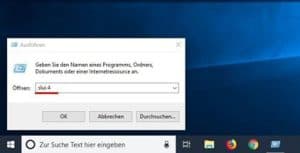
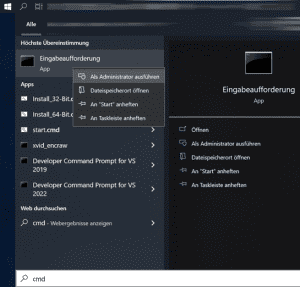
  1. Press the [Microsoft Windows] + [R] key combination (alternatively, click on the Start symbol, type CMD, and press Enter) and enter the command “slui 4” in the Run dialog.

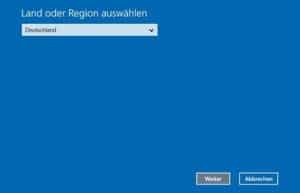
2. A new window will open. Select the appropriate country from the drop-down menu and click on “Next”.

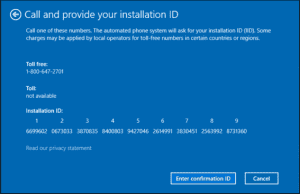
  1. Aparecerá uma identificação de instalação com nove blocos de números. Por cima, encontrará um número de telefone para o qual deve ligar.

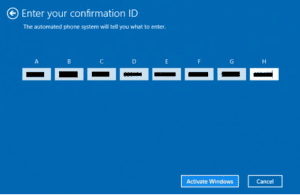
  1. Se preferir efetuar a ativação por telefone, uma voz computorizada dá-lhe instruções para introduzir os blocos de números utilizando o teclado do seu telefone. Receberá então uma identificação de confirmação com os blocos de A a H. Anote este número numa folha de papel.
  2. Click on the “Enter Confirmation ID” button and enter the ID you just received.

  1. Complete the activation process by clicking the “Activate Microsoft Windows” button.
  2. Já está. Desejamos-lhe uma óptima experiência com o seu produto.

Ativar o Microsoft Windows 10/11 através da Prompt de Comando (CMD)

Para ativar o seu Microsoft Windows 10 ou Microsoft Windows 11 através da linha de comandos, abra a linha de comandos como administrador.

Clique em Iniciar, escreva CMD, clique com o botão direito do rato em “Prompt de comando” e selecione “Executar como administrador”. Introduza os seguintes comandos na linha de comandos, substituindo XXXXX pelo código do produto: slmgr /ipk XXXXX e para ativar: slmgr /ato

Microsoft Windows 10 / Erro de ativação: 0xc004f050

To resolve this issue, follow these simple steps:

If you receive the error code 0xC004f050:

Follow the instructions in the following video: [https://www.youtube.com/watch?v=hdzt59AaWjk]

  1. Introduzir a chave genérica: VK7JG-NPHTM-C97JM-9MPGT-3V66T.
  2. Desligue a Internet e inicie a atualização. Reinicie o seu PC.
  3. Após uma instalação bem sucedida, mude para a nossa chave enviada por correio eletrónico e reinicie o seu PC.

Atualização do Microsoft Windows 10/11 [Home to Professional]

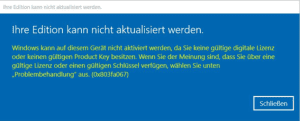
Código de erro: 0x803fa067

Este erro ocorre frequentemente quando se tenta atualizar do Microsoft Windows 10 Home para o Professional ou quando a versão Home já está activada/ligada a uma licença digital.

Opção 1: Atualização através da consola

Inicie a linha de comandos com direitos administrativos e introduza o seguinte comando:

DISM /Online /Get-TargetEditions

com

DISM /Online /Get-CurrentEdition

Para atualizar, por exemplo, de Home para Pro, utilize o seguinte comando:

changepk.exe /productkey VK7JG-NPHTM-C97JM-9MPGT-3V66T

Aguarde a conclusão do processo de atualização. Após a atualização bem sucedida, active a sua versão Professional com a chave de produto adquirida.

Opção 2: Atualizar utilizando a chave genérica

Se tiver problemas com uma chave OEM, a Microsoft forneceu uma chave de produto genérica que pode ser utilizada para a atualização:

VK7JG-NPHTM-C97JM-9MPGT-3V66T

Se o Microsoft Windows apresentar um erro, como o código de erro 0x803fa067, repita o processo e desligue temporariamente da Internet, por exemplo, removendo o cabo LAN, desactivando o adaptador LAN ou desligando o Wi-Fi. Em seguida, introduza novamente o código.

Opção 3: Ativação offline

- Desligue a sua ligação à Internet (retire o cabo de rede ou desactive o Wi-Fi).

- Prima WIN+R e introduza “SLUI” no campo de texto. O assistente de ativação deve abrir. Introduza a chave de atualização e/ou a chave de produto do Microsoft Windows 10 Pro que lhe foi enviada por e-mail.

- Está feito. O Microsoft Windows 10/11 Pro deve agora estar ativado.

Como criar uma pen USB de arranque para o Microsoft Windows 10 Professional

Para criar uma pen USB de arranque, é necessária uma pen USB com pelo menos 8 GB de capacidade, uma imagem ISO ou DVD e uma ferramenta específica (Rufus). Nota: Todos os dados na pen serão apagados durante o processo.


Siga estes passos:

  1. Download a imagem ISO ou DVD para o seu computador.
  2. Download a ferramenta (Rufo) para o seu computador.
  3. Ligar a pen USB.
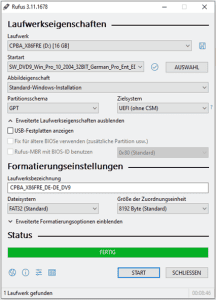
  4. Inicie a ferramenta (Rufus) fazendo duplo clique no ficheiro “rufus.exe” - a ferramenta detectará a sua pen USB.
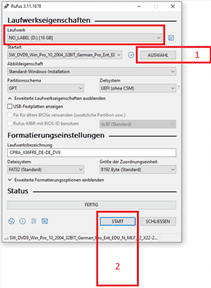
  5. Clique em “SELECT” e escolha o ficheiro ISO (#1 na captura de ecrã 1).
  6. Clicar em “START” para iniciar o processo (#2 na imagem 1).
  7. Confirmar o aviso sobre a substituição da pen USB.
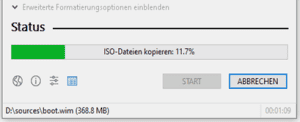
  8. Aguarde até que o processo esteja concluído - marcado com a mensagem “FINISHED”.”
  9. Feche a ferramenta clicando em “FECHAR”.”


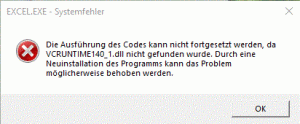
Error Message: “The execution of the code cannot be continued because VCRUNTIME140.dll / VCRUNTIME140_1.dll …

To resolve this issue, please download the Microsoft Visual C++ Redistributable for Visual Studio 2015, 2017, and 2019. The following updates are the latest supported Visual C++ Redistributable Packages for Visual Studio 2015, 2017, and 2019. It includes a base version of Universal C Runtime, see MSDN for details.

– x86: vc_redist.x86.exe

– x64: vc_redist.x64.exe

– ARM64: vc_redist.arm64.exe

  1. Download a versão adequada para o seu sistema.
  2. Iniciar e instalar a versão descarregada.
  3. Reinicie o seu sistema.

Alterar, ativar ou remover a chave do produto Microsoft Office através da consola (CMD)

Se ocorrer o problema em que a janela de ativação aparece sempre que inicia o Microsoft Office, deve tentar os seguintes passos de resolução de problemas para alterar, remover ou ativar uma chave de produto potencialmente bloqueada ou inválida.

Se a ativação do Microsoft Office já não funcionar através da máscara de ativação normal, deve testar se já foi introduzida uma segunda chave em segundo plano.


Passo 1: Iniciar a consola (CMD) como administrador

Para o fazer, abra o CMD como administrador. Clique no botão do menu Iniciar do Microsoft Windows; nas versões mais antigas do Microsoft Windows, este botão tem a designação “Iniciar”. Digite CMD e, com o botão direito do rato, selecione “Executar como administrador”.”


Passo 2: Navegar para o Diretório de Programas

cd “C:Ficheiros de ProgramasMicrosoft OfficeMicrosoft Office16”

Nota: O nome da pasta “Microsoft Office16” pode variar de acordo com a versão do programa. Se tiver o Microsoft Office instalado na versão de 32 bits, utilize o seguinte caminho:

cd “C:Ficheiros de Programas (x86)Microsoft OfficeMicrosoft Office16”

Nota: Se não conseguir encontrar o cscript.exe na pasta “Ficheiros de Programas” ou “Ficheiros de Programas (x86)”, tente abri-lo a partir de “C:Microsoft Windowssystem32”. No entanto, o caminho do OSPP.VBS deve ser ajustado.

Exemplo:

cscript C:Program FilesMicrosoft OfficeMicrosoft Office16OSPP.VBS /dstatus


Etapa 3: Exibir as chaves instaladas

Com o seguinte comando, pode apresentar o estado atual das chaves instaladas:

cscript OSPP.VBS /dstatus

A saída do comando fornece informações como:

- Quantas chaves estão instaladas

- A que versão do Microsoft Office se destina a chave

- Estado da licença

- Últimos 5 caracteres da chave instalada (utilizada para a seleção)

Se encontrar duas chaves activas nesta janela, deve remover a chave inativa.


Passo 4: Remover chaves

Para remover uma chave inativa, utilize o seguinte comando:

Substituir “XXXXX” pelos últimos 5 caracteres da chave a utilizar (saída no comando “dstatus” em “Last 5 characters of installed product key”).

cscript OSPP.VBS /unpkey:XXXXX


Passo 5: Introduzir uma nova chave

Para introduzir uma nova chave, utilize o seguinte comando:

Substituir “XXX...” pela nova chave.

cscript OSPP.VBS /inpkey:XXXXX-XXXXX-XXXXX-XXXXX-XXXXX


Passo 6: Ativar a nova chave de produto

Para efetuar a ativação, utilize o seguinte comando:

cscript OSPP.VBS /act

Este procedimento funciona para todas as versões actuais do Microsoft Office até à versão 2021 (Microsoft Office 2003, 2007, 2010, 2013, 2016, 2019, 2021).