
A diferença entre o Professional Plus e o Microsoft Office Standard reside nas aplicações incluídas. Embora o Microsoft Office Standard ofereça o mesmo pacote básico que o Microsoft Office Professional, o Access e o Publisher estão ausentes no Microsoft Office Standard.
Arquivo: FAQs
Porque é que somos mais baratos do que os nossos concorrentes?
Como obtemos grandes quantidades de grandes empresas e de vários canais de aquisição europeus, podemos manter o preço extremamente baixo na maioria dos casos. Para além disso, entregamos todos os nossos produtos digitalmente, eliminando os custos de envio normalmente associados aos produtos físicos.
É necessária alguma preparação para a atualização?
Antes de atualizar para o Microsoft Windows 11, considere os seguintes passos:
- Check compatibility: Use Microsoft’s “PC Health Check” tool to ensure your PC meets the system requirements.
- Cópia de segurança dos dados: Proteja ficheiros importantes numa unidade externa ou na nuvem.
- Instalar actualizações: Actualize o seu sistema operativo atual e todos os controladores para a versão mais recente.
- Verificar a compatibilidade do software: Certifique-se de que as suas aplicações são compatíveis com o Microsoft Windows 11.
- Free up space: Make sure there’s enough storage space for the upgrade.
- Criar um ponto de restauro do sistema: Defina um ponto de restauro para o caso de surgirem problemas.
Estes passos ajudam a facilitar uma atualização sem problemas.
A transferência não está a funcionar ou está a ser interrompida?
First, try an alternative browser. If that doesn’t help, please temporarily disable your antivirus or firewall during the download. All installers/images come directly from Microsoft and do not contain any viruses, malware, etc. – we guarantee it!
O MS Microsoft Office 2021 pode ser utilizado num Mac?
Atualmente, apenas oferecemos o Microsoft Office 2021 Home and Business que funciona em Mac. Em geral, os clientes consumidores podem comprar o Microsoft Office 2021 para Microsoft Windows e Mac, e os clientes empresariais podem agora comprar o Microsoft Office LTSC para Microsoft Windows e Mac. O Microsoft Office 2021 e o Microsoft Office LTSC 2021 são as próximas versões permanentes do Microsoft Office. Eles incluem melhorias em relação ao Microsoft Office 2019 e às versões anteriores do Microsoft Office no local.
O que é o LTSC?
Microsoft Office LTSC is the latest perpetual version of Microsoft Office for business and government customers, a license-based license available as a one-time “perpetual” purchase, available for both platforms (Microsoft Windows and Mac). Like the previous version Microsoft Office 2021, Microsoft Office LTSC will include Word, Excel, PowerPoint, Outlook, OneNote, Access (Microsoft Windows only) and Publisher (Microsoft Windows only).
Que Microsoft Office 2021 para Mac está disponível?
O Microsoft Office Home & Business 2021 ou o Microsoft Office Home & Student 2021 também estão disponíveis para Mac numa compra única. As aplicações Microsoft Office Word, Excel, PowerPoint, Outlook e OneNote estão disponíveis para Mac. As aplicações Publisher e Access não estão disponíveis para Mac.
Oferecem apoio pós-venda?
Our customer service is available 24/7 and will be happy to help you quickly with any questions you may have. Please simply send us an email or use our chat to get in touch with us.
In some cases, we also offer a free remote support session. This involves us connecting to your PC remotely so that we can fix the problem as if we were on site. You can be sure that you can follow every step we take. To make this possible, we use the free AnyDesk software.
Nova funcionalidade do Microsoft Windows: Atualizar todos os programas instalados com o Microsoft Windows 10/11 utilizando a consola (Winget)
O Winget é um gestor de pacotes para o Microsoft Windows que permite aos utilizadores instalar, atualizar e gerir software a partir da linha de comandos. Desenvolvido pela Microsoft, faz parte do Gestor de Pacotes do Microsoft Windows. Com o Winget, os utilizadores podem ver uma lista de pacotes disponíveis, instalar pacotes de software específicos, atualizar software já instalado e executar várias outras acções, tudo através de comandos de linha de comandos simples. Assemelha-se à funcionalidade de outros gestores de pacotes como o APT para sistemas baseados em Debian ou o YUM para sistemas baseados em Red Hat, mas está especificamente optimizado para o Microsoft Windows.
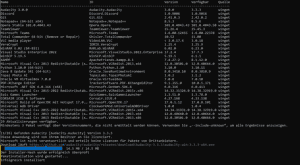
Para atualizar todos os programas instalados no seu Microsoft Windows 10 ou Microsoft Windows 11, basta introduzir o seguinte comando:
Atualização Winget -todos
Para mais informações e comandos adicionais, visitar: https://learn.microsoft.com/en-us/windows/package-manager/winget/
Posso comprar um grande número de licenças de uma só vez?
Se desejar efetuar uma encomenda a granel, envie-nos uma mensagem de correio eletrónico especificando o produto e a quantidade pretendidos. Responderemos prontamente e confirmaremos a sua encomenda com base na disponibilidade do produto.





