
Het verschil tussen Professional Plus en Microsoft Office Standaard zit in de meegeleverde applicaties. Terwijl Microsoft Office Standard hetzelfde basispakket biedt als Microsoft Office Professional, ontbreken Access en Publisher in Microsoft Office Standard.
Archieven: FAQs
Waarom zijn wij goedkoper dan onze concurrenten?
Omdat we grote hoeveelheden inkopen bij grote bedrijven en verschillende Europese inkoopkanalen, kunnen we de prijs in de meeste gevallen extreem laag houden. Bovendien leveren we al onze producten digitaal, waardoor we de verzendkosten die meestal gepaard gaan met fysieke producten elimineren.
Is er enige voorbereiding nodig voor de upgrade?
Overweeg de volgende stappen voordat je een upgrade naar Microsoft Windows 11 uitvoert:
- Controleer compatibiliteit: Gebruik de tool “PC Health Check” van Microsoft om te controleren of uw pc voldoet aan de systeemvereisten.
- Back-up maken van gegevens: Stel belangrijke bestanden veilig op een externe schijf of in de cloud.
- Updates installeren: Werk je huidige besturingssysteem en alle stuurprogramma's bij naar de nieuwste versie.
- Controleer softwarecompatibiliteit: Controleer of je applicaties compatibel zijn met Microsoft Windows 11.
- Maak ruimte vrij: zorg ervoor dat er voldoende opslagruimte is voor de upgrade.
- Een systeemherstelpunt maken: Stel een herstelpunt in voor het geval er problemen optreden.
Deze stappen zorgen voor een soepele upgrade.
Werkt de download niet of wordt deze onderbroken?
Probeer eerst een andere browser. Als dat niet helpt, schakel dan je antivirus of firewall tijdelijk uit tijdens het downloaden. Alle installatiebestanden/afbeeldingen komen rechtstreeks van Microsoft en bevatten geen virussen, malware, enz. - dat garanderen wij!
Kan MS Microsoft Office 2021 worden gebruikt op een Mac?
Op dit moment bieden we alleen Microsoft Office 2021 Home en Business die werkt op Mac. In het algemeen kunnen consumenten kopen Microsoft Office 2021 voor Microsoft Windows en Mac, en zakelijke klanten kunnen nu kopen Microsoft Office LTSC voor Microsoft Windows en Mac. Microsoft Office 2021 en Microsoft Office LTSC 2021 zijn de volgende permanente releases van Microsoft Office. Ze bevatten verbeteringen ten opzichte van Microsoft Office 2019 en eerdere versies van Microsoft Office on-premises.
Wat is LTSC?
Microsoft Office LTSC is the latest perpetual version of Microsoft Office for business and government customers, a license-based license available as a one-time “perpetual” purchase, available for both platforms (Microsoft Windows and Mac). Like the previous version Microsoft Office 2021, Microsoft Office LTSC will include Word, Excel, PowerPoint, Outlook, OneNote, Access (Microsoft Windows only) and Publisher (Microsoft Windows only).
Welke Microsoft Office 2021 voor Mac is beschikbaar?
Microsoft Office Home & Business 2021 of Microsoft Office Home & Student 2021 zijn ook beschikbaar voor de Mac voor een eenmalige aanschaf. De Microsoft Office-programma's Word, Excel, PowerPoint, Outlook en OneNote zijn beschikbaar voor de Mac. De programma's Publisher en Access zijn niet beschikbaar voor de Mac.
Bieden jullie ondersteuning na verkoop?
Our customer service is available 24/7 and will be happy to help you quickly with any questions you may have. Please simply send us an email or use our chat to get in touch with us.
In some cases, we also offer a free remote support session. This involves us connecting to your PC remotely so that we can fix the problem as if we were on site. You can be sure that you can follow every step we take. To make this possible, we use the free AnyDesk software.
Nieuwe Microsoft Windows-functie: Update alle geïnstalleerde programma's met Microsoft Windows 10/11 via de console (Winget)
Winget is een pakketbeheerder voor Microsoft Windows waarmee gebruikers software kunnen installeren, bijwerken en beheren vanaf de opdrachtregel. Het is ontwikkeld door Microsoft en maakt deel uit van de Microsoft Windows Package Manager. Met Winget kunnen gebruikers een lijst met beschikbare pakketten bekijken, specifieke softwarepakketten installeren, reeds geïnstalleerde software bijwerken en verschillende andere acties uitvoeren, allemaal via eenvoudige opdrachtregelopdrachten. Het lijkt op de functionaliteit van andere pakketbeheerders zoals APT voor Debian-gebaseerde systemen of YUM voor Red Hat-gebaseerde systemen, maar is specifiek geoptimaliseerd voor Microsoft Windows.
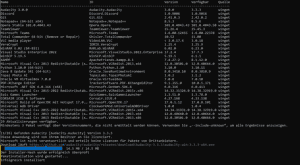
Om alle geïnstalleerde programma's op uw Microsoft Windows 10 of Microsoft Windows 11 bij te werken, voert u gewoon de volgende opdracht in:
Winget-upgrade – alles
Ga voor meer informatie en aanvullende opdrachten naar: https://learn.microsoft.com/en-us/windows/package-manager/winget/
Kan ik een groot aantal licenties tegelijk kopen?
Als je een bulkbestelling wilt plaatsen, stuur ons dan een e-mail met het gewenste product en de gewenste hoeveelheid. We zullen snel reageren en je bestelling bevestigen op basis van de beschikbaarheid van het product.





