
Professional Plus ja Microsoft Office Standard eroavat toisistaan mukana tulevissa sovelluksissa. Vaikka Microsoft Office Standard tarjoaa saman peruspaketin kuin Microsoft Office Professional, Access ja Publisher puuttuvat Microsoft Office Standardista.
Arkistot: FAQs
Miksi olemme halvempia kuin kilpailijamme?
Koska hankimme suuria määriä suurilta yrityksiltä ja erilaisista eurooppalaisista hankintakanavista, voimme pitää hinnan useimmissa tapauksissa erittäin alhaisena. Lisäksi toimitamme kaikki tuotteemme digitaalisesti, jolloin fyysisiin tuotteisiin yleensä liittyvät toimituskulut jäävät pois.
Tarvitaanko päivitykseen valmistautumista?
Ennen kuin päivität Microsoft Windows 11:een, ota huomioon seuraavat vaiheet:
- Tarkista yhteensopivuus: Käytä Microsoftin PC Health Check -työkalua varmistaaksesi, että tietokoneesi täyttää järjestelmävaatimukset.
- Varmuuskopioi tiedot: Turvaa tärkeät tiedostot ulkoiselle asemalle tai pilvipalveluun.
- Asenna päivitykset: Päivitä nykyinen käyttöjärjestelmä ja kaikki ajurit uusimpaan versioon.
- Tarkista ohjelmistojen yhteensopivuus: Varmista, että sovelluksesi ovat yhteensopivia Microsoft Windows 11:n kanssa.
- Vapauta tilaa: Varmista, että päivitykselle on riittävästi tallennustilaa.
- Luo järjestelmän palautuspiste: Aseta palautuspiste, jos ongelmia ilmenee.
Nämä vaiheet helpottavat päivityksen sujuvuutta.
Eikö lataus toimi vai onko se keskeytynyt?
Kokeile ensin vaihtoehtoista selainta. Jos se ei auta, ota virustorjunta tai palomuuri tilapäisesti pois käytöstä latauksen ajaksi. Kaikki asennusohjelmat/kuvat tulevat suoraan Microsoftilta, eivätkä ne sisällä viruksia, haittaohjelmia tms. - takaamme sen!
Voidaanko MS Microsoft Office 2021 käyttää Macissa?
Tällä hetkellä tarjoamme vain Microsoft Office 2021 Home ja Business -ohjelmia, jotka toimivat Macissa. Yleisesti ottaen kuluttaja-asiakkaat voivat ostaa Microsoft Office 2021:n Microsoft Windowsille ja Macille, ja yritysasiakkaat voivat nyt ostaa Microsoft Office LTSC:n Microsoft Windowsille ja Macille. Microsoft Office 2021 ja Microsoft Office LTSC 2021 ovat Microsoft Office:n seuraavat pysyvät julkaisut. Ne sisältävät parannuksia verrattuna Microsoft Office 2019:een ja aiempiin Microsoft Office:n tiloissa oleviin versioihin.
Mikä on LTSC?
Microsoft Office LTSC is the latest perpetual version of Microsoft Office for business and government customers, a license-based license available as a one-time “perpetual” purchase, available for both platforms (Microsoft Windows and Mac). Like the previous version Microsoft Office 2021, Microsoft Office LTSC will include Word, Excel, PowerPoint, Outlook, OneNote, Access (Microsoft Windows only) and Publisher (Microsoft Windows only).
Mitä Microsoft Office 2021 Macille on saatavilla?
Microsoft Office Home & Business 2021 tai Microsoft Office Home & Student 2021 on saatavana myös Mac-tietokoneelle kertaluonteisena ostoksena. Microsoft Office-sovellukset Word, Excel, PowerPoint, Outlook ja OneNote ovat saatavilla Macille. Publisher- ja Access-sovellukset eivät ole saatavilla Macille.
Tarjoatteko myynnin jälkeistä tukea?
Our customer service is available 24/7 and will be happy to help you quickly with any questions you may have. Please simply send us an email or use our chat to get in touch with us.
In some cases, we also offer a free remote support session. This involves us connecting to your PC remotely so that we can fix the problem as if we were on site. You can be sure that you can follow every step we take. To make this possible, we use the free AnyDesk software.
Uusi Microsoft Windowsin ominaisuus: Päivitä kaikki asennetut ohjelmat Microsoft Windows 10/11 -käyttöjärjestelmällä konsolin avulla (Winget).
Winget on Microsoft Windowsin paketinhallintaohjelma, jonka avulla käyttäjät voivat asentaa, päivittää ja hallita ohjelmistoja komentoriviltä. Se on Microsoftin kehittämä, ja se on osa Microsoft Windows Package Manageria. Wingetin avulla käyttäjät voivat tarkastella luetteloa saatavilla olevista paketeista, asentaa tiettyjä ohjelmistopaketteja, päivittää jo asennettuja ohjelmistoja ja suorittaa useita muita toimintoja yksinkertaisten komentorivikomentojen avulla. Se muistuttaa muiden paketinhallintaohjelmien, kuten Debian-pohjaisten järjestelmien APT:n tai Red Hat -pohjaisten järjestelmien YUM:n, toimintoja, mutta se on optimoitu erityisesti Microsoft Windowsia varten.
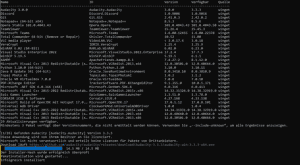
Voit päivittää kaikki asennetut ohjelmat Microsoft Windows 10:ssä tai Microsoft Windows 11:ssä kirjoittamalla seuraavan komennon:
Winget-päivitys - kaikki
Lisätietoja ja lisäkomentoja saat osoitteesta: https://learn.microsoft.com/en-us/windows/package-manager/winget/
Voinko ostaa suuren määrän lisenssejä kerralla?
Jos haluat tehdä irtotilauksen, lähetä meille sähköpostia, jossa ilmoitat haluamasi tuotteen ja määrän. Vastaamme nopeasti ja vahvistamme tilauksesi tuotteen saatavuuden mukaan.





