
La diferencia entre Professional Plus y Microsoft Office Standard radica en las aplicaciones incluidas. Mientras que Microsoft Office Standard ofrece el mismo paquete básico que Microsoft Office Professional, Access y Publisher faltan en Microsoft Office Standard.
Archivos: Preguntas frecuentes
¿Por qué somos más baratos que nuestros competidores?
Como nos abastecemos en grandes cantidades de grandes empresas y diversos canales de compra europeos, podemos mantener el precio extremadamente bajo en la mayoría de los casos. Además, entregamos todos nuestros productos digitalmente, lo que elimina los gastos de envío asociados normalmente a los productos físicos.
¿Es necesaria alguna preparación para la actualización?
Antes de actualizar a Microsoft Windows 11, tenga en cuenta los siguientes pasos:
- Comprueba la compatibilidad: utiliza la herramienta “PC Health Check” de Microsoft para asegurarte de que tu PC cumple los requisitos del sistema.
- Haz copias de seguridad: Asegura los archivos importantes en una unidad externa o en la nube.
- Instala las actualizaciones: Actualiza tu sistema operativo actual y todos los controladores a la última versión.
- Compruebe la compatibilidad del software: Asegúrese de que sus aplicaciones son compatibles con Microsoft Windows 11.
- Libera espacio: asegúrate de que hay suficiente espacio de almacenamiento para la actualización.
- Cree un punto de restauración del sistema: Establece un punto de restauración por si surgen problemas.
Estos pasos facilitan una actualización sin problemas.
¿La descarga no funciona o se interrumpe?
En primer lugar, prueba con un navegador alternativo. Si eso no ayuda, desactive temporalmente su antivirus o cortafuegos durante la descarga. Todos los instaladores/imágenes proceden directamente de Microsoft y no contienen virus, malware, etc. - ¡se lo garantizamos!
¿Se puede utilizar MS Microsoft Office 2021 en un Mac?
Actualmente, sólo ofrecemos Microsoft Office 2021 Home y Business que funciona en Mac. En general, los clientes particulares pueden adquirir Microsoft Office 2021 para Microsoft Windows y Mac, y los clientes empresariales pueden adquirir ahora Microsoft Office LTSC para Microsoft Windows y Mac. Microsoft Office 2021 y Microsoft Office LTSC 2021 son las próximas versiones permanentes de Microsoft Office. Incluyen mejoras con respecto a Microsoft Office 2019 y las versiones anteriores de Microsoft Office on-premises.
¿Qué es el LTSC?
Microsoft Office LTSC es la última versión perpetua de Microsoft Office para clientes empresariales y gubernamentales, una licencia disponible como compra “perpetua” única, disponible para ambas plataformas (Microsoft Windows y Mac). Al igual que la versión anterior Microsoft Office 2021, Microsoft Office LTSC incluirá Word, Excel, PowerPoint, Outlook, OneNote, Access (sólo Microsoft Windows) y Publisher (sólo Microsoft Windows).
¿Qué Microsoft Office 2021 para Mac hay disponible?
Microsoft Office Home & Business 2021 o Microsoft Office Home & Student 2021 también están disponibles para Mac por una única compra. Las aplicaciones Microsoft Office Word, Excel, PowerPoint, Outlook y OneNote están disponibles para Mac. Las aplicaciones Publisher y Access no están disponibles para Mac.
¿Ofrecen asistencia posventa?
Our customer service is available 24/7 and will be happy to help you quickly with any questions you may have. Please simply send us an email or use our chat to get in touch with us.
In some cases, we also offer a free remote support session. This involves us connecting to your PC remotely so that we can fix the problem as if we were on site. You can be sure that you can follow every step we take. To make this possible, we use the free AnyDesk software.
Nueva característica de Microsoft Windows: Actualización de todos los programas instalados con Microsoft Windows 10/11 mediante la consola (Winget)
Winget es un gestor de paquetes para Microsoft Windows que permite a los usuarios instalar, actualizar y gestionar software desde la línea de comandos. Desarrollado por Microsoft, forma parte del gestor de paquetes de Microsoft Windows. Con Winget, los usuarios pueden ver una lista de paquetes disponibles, instalar paquetes de software específicos, actualizar software ya instalado y realizar otras acciones, todo ello mediante sencillos comandos de línea de comandos. Se asemeja a la funcionalidad de otros gestores de paquetes como APT para sistemas basados en Debian o YUM para sistemas basados en Red Hat, pero está optimizado específicamente para Microsoft Windows.
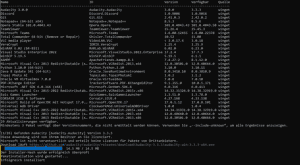
Para actualizar todos los programas instalados en su Microsoft Windows 10 o Microsoft Windows 11, simplemente introduzca el siguiente comando:
Actualización de Winget -todos
Para más información y mandos adicionales, visite https://learn.microsoft.com/en-us/windows/package-manager/winget/
¿Puedo comprar un gran número de licencias a la vez?
Si desea hacer un pedido al por mayor, envíenos un correo electrónico especificando el producto deseado y la cantidad. Le responderemos rápidamente y le confirmaremos su pedido en función de la disponibilidad del producto.





