Telephone Activation – Microsoft Windows

Jos olet ostanut Microsoft Windows -tuotteen, joka vaatii puhelinaktivointia, haluaisimme antaa sinulle ohjeet siitä, miten toimia.

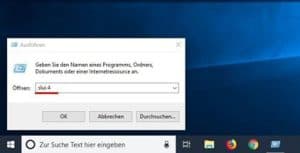
  1. Press the [Microsoft Windows] + [R] key combination (alternatively, click on the Start symbol, type CMD, and press Enter) and enter the command “slui 4” in the Run dialog.

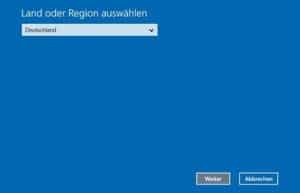
2. A new window will open. Select the appropriate country from the drop-down menu and click on “Next”.

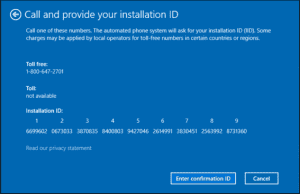
  1. Näyttöön tulee asennustunnus, jossa on yhdeksän numerolohkoa. Sen yläpuolella on puhelinnumero, johon sinun on soitettava.

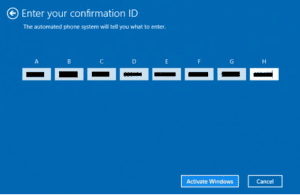
  1. Jos haluat suorittaa puhelinaktivoinnin itse, tietokoneen ääni neuvoo sinua syöttämään numerolohkot puhelimesi näppäimistön avulla. Tämän jälkeen saat vahvistustunnuksen, jossa on numerolohkot A-H. Merkitse tämä numero muistiin paperille.
  2. Click on the “Enter Confirmation ID” button and enter the ID you just received.

  1. Complete the activation process by clicking the “Activate Microsoft Windows” button.
  2. Selvä. Toivotamme sinulle hyviä kokemuksia tuotteestasi.

Microsoft Windows 10/11:n aktivointi komentorivillä (CMD)

Jos haluat aktivoida Microsoft Windows 10:n tai Microsoft Windows 11:n komentorivin kautta, avaa komentorivi järjestelmänvalvojana.

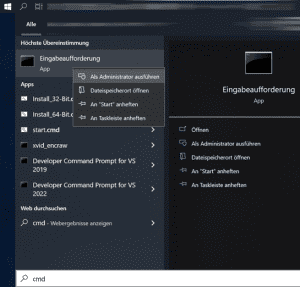
Napsauta Käynnistä, kirjoita CMD, napsauta hiiren kakkospainikkeella Komentokehote ja valitse Suorita järjestelmänvalvojana. Kirjoita komentokehotteeseen seuraavat komennot korvaamalla XXXXX tuotteen koodilla: slmgr /ipk XXXXX ja aktivointi: slmgr /ato

Microsoft Windows 10 / Aktivointivirhe: 0xc004f050

Ratkaise tämä ongelma noudattamalla seuraavia yksinkertaisia ohjeita:

Jos saat virhekoodin 0xC004f050:

Seuraa seuraavan videon ohjeita: [https://www.youtube.com/watch?v=hdzt59AaWjk]

  1. Syötä yleinen avain: VK7JG-NPHTM-C97JM-9MPGT-3V66T.
  2. Sammuta internet ja käynnistä päivitys. Käynnistä tietokone uudelleen.
  3. Kun asennus on onnistunut, vaihda sähköpostitse lähetetty avain ja käynnistä tietokoneesi uudelleen.

Microsoft Windows 10/11 -päivitys [Home to Professional]

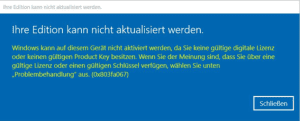
Virhekoodi: 0x803fa067

Tämä virhe ilmenee usein, kun yrität päivittää Microsoftin Windows 10 Home-versiosta Professional-versioon tai kun Home-versio on jo aktivoitu/liitetty digitaaliseen lisenssiin.

Vaihtoehto 1: Päivitys konsolin kautta

Käynnistä komentorivi järjestelmänvalvojan oikeuksin ja anna seuraava komento:

DISM /Online /Get-TargetEditions /Get-TargetEditions

kanssa

DISM /Online /Get-CurrentEdition (Hae nykyinen painos)

Voit päivittää esimerkiksi Home-versiosta Pro-versioon seuraavalla komennolla:

changepk.exe /productkey VK7JG-NPHTM-C97JM-9MPGT-3V66T

Odota, että päivitysprosessi on valmis. Kun päivitys on onnistunut, aktivoi Professional-versio ostetulla tuoteavaimella.

Vaihtoehto 2: Päivitys yleisavainta käyttäen

Jos sinulla on ongelmia OEM-avaimen kanssa, Microsoft on tarjonnut geneerisen tuoteavaimen, jota voidaan käyttää päivityksessä:

VK7JG-NPHTM-C97JM-9MPGT-3V66T

Jos Microsoft Windows näyttää virheen, kuten virhekoodin 0x803fa067, toista prosessi ja katkaise tilapäisesti yhteys Internetiin esimerkiksi irrottamalla LAN-kaapeli, poistamalla LAN-sovitin käytöstä tai poistamalla Wi-Fi käytöstä. Syötä sitten koodi uudelleen.

Vaihtoehto 3: Offline-aktivointi

- Katkaise internet-yhteys (irrota verkkokaapeli tai poista Wi-Fi käytöstä).

- Paina WIN+R ja kirjoita tekstikenttään “SLUI”. Ohjattu aktivointi pitäisi avautua. Syötä päivitysavain ja/tai Microsoft Windows 10 Pro -tuoteavain, joka lähetettiin sinulle sähköpostitse.

- Selvä. Microsoft Windows 10/11 Pro pitäisi nyt aktivoitua.

Käynnistettävän USB-tikun luominen Microsoft Windows 10:lle Professional

To create a bootable USB stick, you need a USB stick with at least 8 GB capacity, an ISO or DVD image, and a specific tool (Rufus). Note: All data on the stick will be erased during the process.


Follow these steps:

  1. Download ISO- tai DVD-kuva tietokoneeseen.
  2. Download työkalu (Rufus) tietokoneeseen.
  3. Liitä USB-tikku.
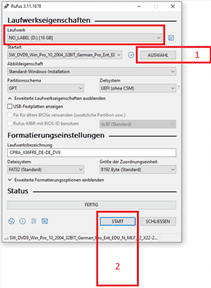
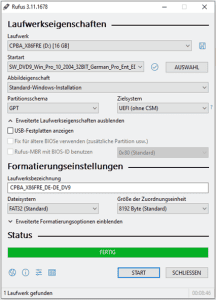
  4. Start the tool (Rufus) by double-clicking on the “rufus.exe” file – the tool will detect your USB stick.
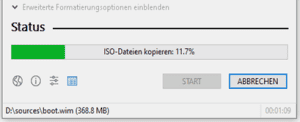
  5. Click on “SELECT” and choose the ISO file (#1 on Screenshot 1).
  6. Click on “START” to initiate the process (#2 on Screenshot 1).
  7. Vahvista varoitus USB-tikun ylikirjoittamisesta.
  8. Wait until the process is complete – marked with the message “FINISHED.”
  9. Close the tool by clicking “CLOSE.”


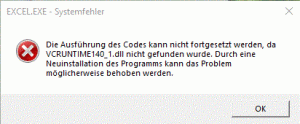
Error Message: “The execution of the code cannot be continued because VCRUNTIME140.dll / VCRUNTIME140_1.dll …

To resolve this issue, please download the Microsoft Visual C++ Redistributable for Visual Studio 2015, 2017, and 2019. The following updates are the latest supported Visual C++ Redistributable Packages for Visual Studio 2015, 2017, and 2019. It includes a base version of Universal C Runtime, see MSDN for details.

– x86: vc_redist.x86.exe

– x64: vc_redist.x64.exe

– ARM64: vc_redist.arm64.exe

  1. Download järjestelmääsi sopiva versio.
  2. Käynnistä ja asenna ladattu versio.
  3. Käynnistä järjestelmä uudelleen.

Microsoft Office-tuoteavaimen muuttaminen, aktivointi tai poistaminen konsolin kautta (CMD)

Jos aktivointi-ikkuna avautuu joka kerta, kun käynnistät Microsoft Office-ohjelman, kokeile seuraavia vianmääritystoimia mahdollisesti estetyn tai virheellisen tuotetunnuksen muuttamiseksi, poistamiseksi tai aktivoimiseksi.

Jos Microsoft Office-aktivointi ei enää toimi normaalin aktivointimaskin kautta, sinun tulee testata, onko toinen avain jo syötetty taustalla.


Vaihe 1: Käynnistä konsoli (CMD) järjestelmänvalvojana.

Tätä varten avaa CMD järjestelmänvalvojana. Napsauta Microsoft Windowsin Käynnistä-valikkopainiketta; vanhemmissa Microsoft Windows -versioissa se on nimeltään “Käynnistä”. Kirjoita CMD ja valitse hiiren oikealla painikkeella “Suorita järjestelmänvalvojana”.”


Vaihe 2: Siirry ohjelmahakemistoon

cd “C:Program FilesMicrosoft OfficeMicrosoft Office16”

Huomaa: Kansio nimi “Microsoft Office16” voi vaihdella ohjelman version mukaan. Jos sinulla on Microsoft Office asennettuna 32-bittisenä versiona, käytä seuraavaa polkua:

cd “C:Program Files (x86)Microsoft OfficeMicrosoft Office16”

Huomaa: Jos et löydä cscript.exe-tiedostoa kansiosta “Program Files” tai “Program Files (x86)”, yritä avata se kansiosta “C:Microsoft Windowssystem32”. OSPP.VBS-tiedoston polku on kuitenkin muutettava.

Esimerkki:

cscript C:Program FilesMicrosoft OfficeMicrosoft Office16OSPP.VBS /dstatus


Vaihe 3: Näytä asennetut avaimet

Seuraavalla komennolla voit näyttää asennettujen avainten nykyisen tilan:

cscript OSPP.VBS /dstatus

Komennon tuloste sisältää seuraavanlaisia tietoja:

– Kuinka monta avainta on asennettu

– Mille Microsoft Office-versiolle avain on tarkoitettu

– Lisenssin tila

– Asennetun avaimen viisi viimeistä merkkiä (käytetään valintaan)

Jos löydät tästä ikkunasta kaksi aktiivista avainta, sinun tulee poistaa passiivinen avain.


Vaihe 4: Poista avaimet

Poista passiivinen avain seuraavalla komennolla:

Korvaa “XXXXX” käytettävän avaimen viidellä viimeisellä merkillä (näkyy “dstatus”-komennossa kohdassa “Last 5 characters of installed product key” (Asennetun tuoteavaimen viisi viimeistä merkkiä)).

cscript OSPP.VBS /unpkey:XXXXX


Vaihe 5: Uuden avaimen syöttäminen

Syötä uusi avain seuraavalla komennolla:

Korvaa “XXX…” uudella avaimella.

cscript OSPP.VBS /inpkey:XXXXX-XXXXX-XXXXX-XXXXX-XXXXX


Vaihe 6: Aktivoi uusi tuoteavain

Aktivointi suoritetaan seuraavalla komennolla:

cscript OSPP.VBS /act

Tämä menettely toimii kaikissa nykyisissä Microsoft Office-versioissa versioon 2021 asti (Microsoft Office 2003, 2007, 2010, 2013, 2016, 2019, 2021).