Telefonaktivering - Microsoft Windows

Hvis du har kjøpt et Microsoft Windows-produkt som krever telefonaktivering, vil vi gjerne gi deg instruksjoner om hvordan du går frem.

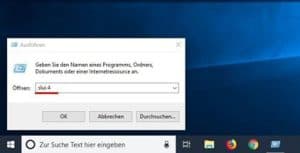
  1. Trykk på tastekombinasjonen [Microsoft Windows] + [R] (alternativt kan du klikke på Start-symbolet, skrive CMD og trykke på Enter) og skrive inn kommandoen “slui 4” i dialogboksen Kjør.

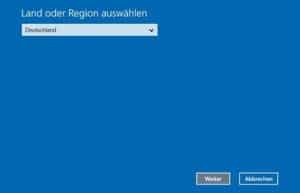
2. Et nytt vindu åpnes. Velg riktig land fra rullegardinmenyen, og klikk på “Neste”.

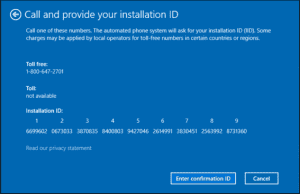
  1. En installasjons-ID med ni nummerblokker vises. Over den finner du et telefonnummer som du må ringe.

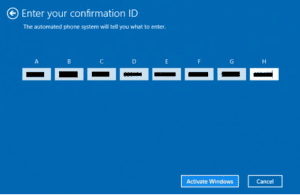
  1. Hvis du foretrekker å utføre telefonaktiveringen selv, vil en datastyrt stemme instruere deg om å taste inn nummerblokkene ved hjelp av tastaturet på telefonen din. Deretter får du en bekreftelses-ID med blokkene A til H. Skriv ned dette nummeret på et stykke papir.
  2. Klikk på knappen “Enter Confirmation ID” og skriv inn ID-en du nettopp har mottatt.

  1. Fullfør aktiveringsprosessen ved å klikke på knappen “Activate Microsoft Windows”.
  2. Det er gjort. Vi ønsker deg en god opplevelse med produktet ditt.

Microsoft Windows 10 / Aktiveringsfeil: 0xc004f050

Følg disse enkle trinnene for å løse dette problemet:

Hvis du mottar feilkoden 0xC004f050:

Følg instruksjonene i følgende video: [https://www.youtube.com/watch?v=hdzt59AaWjk]

  1. Skriv inn den generiske nøkkelen: VK7JG-NPHTM-C97JM-9MPGT-3V66T.
  2. Slå av Internett og start oppgraderingen. Start PC-en på nytt.
  3. Etter en vellykket installasjon, bytt til nøkkelen vi sendte deg via e-post, og start PC-en på nytt.

Microsoft Windows 10/11-oppgradering [Hjem til Professional]

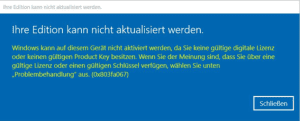
Feilkode: 0x803fa067

Denne feilen oppstår ofte når du prøver å oppgradere fra Microsoft Windows 10 Home til Professional, eller når Home-versjonen din allerede er aktivert/koblet til en digital lisens.

Alternativ 1: Oppgradering via konsoll

Start ledeteksten med administratorrettigheter, og skriv inn følgende kommando:

DISM /Online /Get-TargetEditions

med

DISM /Online /Get-CurrentEdition

For å oppgradere, for eksempel fra Home til Pro, bruker du følgende kommando:

changepk.exe /produktnøkkel VK7JG-NPHTM-C97JM-9MPGT-3V66T

Vent til oppgraderingsprosessen er fullført. Etter vellykket oppgradering aktiverer du Professional-versjonen med den kjøpte produktnøkkelen.

Alternativ 2: Oppgradering ved hjelp av generisk nøkkel

Hvis du får problemer med en OEM-nøkkel, har Microsoft laget en generisk produktnøkkel som kan brukes til oppgraderingen:

VK7JG-NPHTM-C97JM-9MPGT-3V66T

Hvis Microsoft Windows viser en feil, for eksempel feilkode 0x803fa067, gjentar du prosessen og kobler deg midlertidig fra Internett, for eksempel ved å fjerne LAN-kabelen, deaktivere LAN-kortet eller slå av Wi-Fi. Skriv deretter inn koden på nytt.

Alternativ 3: Frakoblet aktivering

- Koble fra Internett-tilkoblingen (fjern nettverkskabelen eller deaktiver Wi-Fi).

- Trykk på WIN+R og skriv inn “SLUI” i tekstfeltet. Aktiveringsveiviseren åpnes. Skriv inn oppgraderingsnøkkelen og/eller produktnøkkelen til Microsoft Windows 10 Pro som du har fått tilsendt via e-post.

- Ferdig. Microsoft Windows 10/11 Pro skal nå være aktivert.

Hvordan lage en oppstartbar USB-pinne for Microsoft Windows 10 Professional

For å lage en oppstartbar USB-pinne trenger du en USB-pinne med minst 8 GB kapasitet, et ISO- eller DVD-bilde og et spesielt verktøy (Rufus). Merk: Alle data på pinnen vil bli slettet under prosessen.


Følg disse trinnene:

  1. Download ISO- eller DVD-bildet til datamaskinen.
  2. Download verktøyet (Rufus) til datamaskinen din.
  3. Koble til USB-minnepinnen.
  4. Start verktøyet (Rufus) ved å dobbeltklikke på filen “rufus.exe” – verktøyet vil oppdage USB-pinnen din.
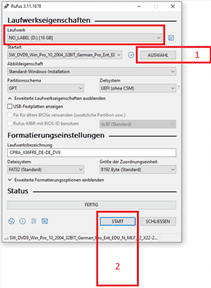
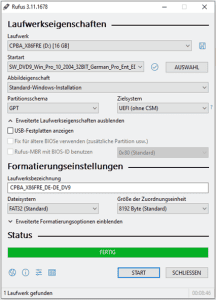
  5. Klikk på “SELECT” og velg ISO-filen (#1 på skjermbilde 1).
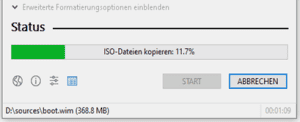
  6. Klikk på “START” for å starte prosessen (#2 på skjermbilde 1).
  7. Bekreft advarselen om overskriving av USB-pinnen.
  8. Vent til prosessen er fullført – markert med meldingen “FERDIG”.”
  9. Lukk verktøyet ved å klikke på “LUKK”.”


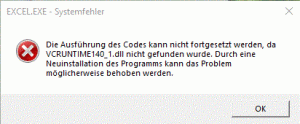
Error Message: “The execution of the code cannot be continued because VCRUNTIME140.dll / VCRUNTIME140_1.dll …

To resolve this issue, please download the Microsoft Visual C++ Redistributable for Visual Studio 2015, 2017, and 2019. The following updates are the latest supported Visual C++ Redistributable Packages for Visual Studio 2015, 2017, and 2019. It includes a base version of Universal C Runtime, see MSDN for details.

– x86: vc_redist.x86.exe

– x64: vc_redist.x64.exe

– ARM64: vc_redist.arm64.exe

  1. Download den riktige versjonen for ditt system.
  2. Start og installer den nedlastede versjonen.
  3. Start systemet på nytt.

Endre, aktivere eller fjerne Microsoft Office-produktnøkkelen via konsollen (CMD)

Hvis du støter på problemet at aktiveringsvinduet vises hver gang du starter Microsoft Office, bør du prøve følgende feilsøkingstrinn for å endre, fjerne eller aktivere en potensielt blokkert eller ugyldig produktnøkkel.

Hvis Microsoft Office-aktivering ikke lenger fungerer gjennom den normale aktiveringsmasken, bør du teste om en annen nøkkel allerede er lagt inn i bakgrunnen.


Trinn 1: Start konsollen (CMD) som administrator

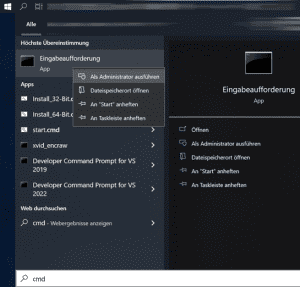
Dette gjør du ved å åpne CMD som administrator. Klikk på Microsoft Windows Start-menyknappen; for eldre Microsoft Windows-versjoner er den merket “Start”. Skriv inn CMD, og velg “Kjør som administrator” med høyre museknapp.”


Trinn 2: Naviger til programkatalogen

cd “C:Program FilesMicrosoft OfficeMicrosoft Office16”

Merk: Mappenavnet “Microsoft Office16” kan variere avhengig av programversjonen. Hvis du har Microsoft Office installert i 32-bitsversjonen, bruker du følgende bane:

cd “C:Program Files (x86)Microsoft OfficeMicrosoft Office16”

Merk: Hvis du ikke finner cscript.exe i mappen “Program Files” eller “Program Files (x86)”, kan du prøve å åpne den fra “C:Microsoft Windowssystem32”. Banen til OSPP.VBS må imidlertid justeres.

Eksempel:

cscript C:Program FilesMicrosoft OfficeMicrosoft Office16OSPP.VBS /dstatus


Trinn 3: Vis installerte nøkler

Med følgende kommando kan du vise gjeldende status for installerte nøkler:

cscript OSPP.VBS /dstatus

Kommandoens utdata gir informasjon som:

- Hvor mange nøkler som er installert

- Hvilken versjon av Microsoft Office nøkkelen er beregnet for

- Lisensstatus

- De siste 5 tegnene i den installerte nøkkelen (brukes til valg)

Hvis du finner to aktive nøkler i dette vinduet, bør du fjerne den inaktive nøkkelen.


Trinn 4: Fjern nøkler

For å fjerne en inaktiv nøkkel, bruk følgende kommando:

Erstatt “XXXXX” med de siste 5 tegnene i nøkkelen som skal brukes (utdata i “dstatus”-kommandoen under “Last 5 characters of installed product key”).

cscript OSPP.VBS /unpkey:XXXXX


Trinn 5: Skriv inn en ny nøkkel

For å legge inn en ny nøkkel, bruk følgende kommando:

Erstatt “XXX...” med den nye nøkkelen.

cscript OSPP.VBS /inpkey:XXXXX-XXXXX-XXXXX-XXXXX-XXXXX


Trinn 6: Aktiver den nye produktnøkkelen

For å utføre aktivering, bruk følgende kommando:

cscript OSPP.VBS /act

Denne prosedyren fungerer for alle gjeldende Microsoft Office-versjoner opp til versjon 2021 (Microsoft Office 2003, 2007, 2010, 2013, 2016, 2019, 2021).